


Mengambil tangkapan layar (screenshot) di PC sangatlah mudah, dan ada beberapa metode yang bisa Anda gunakan tergantung kebutuhan Anda. Berikut adalah cara-cara yang paling umum:
Penggunaan Tombol Print Screen (PrtScn)
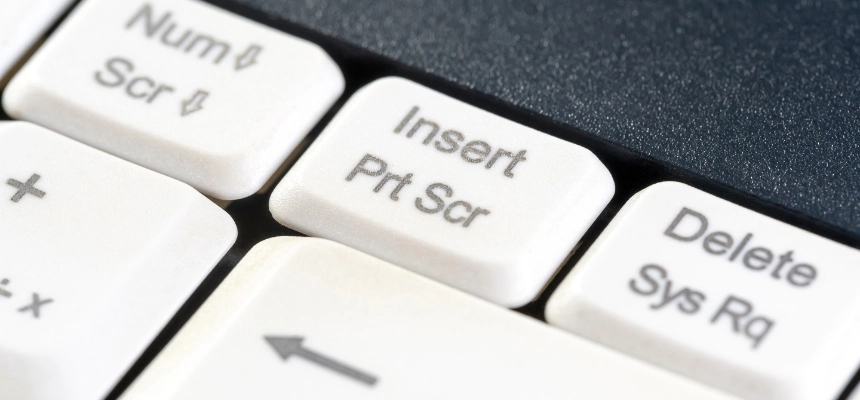
Tombol Print Screen berfungsi sebagai metode yang cepat dan serbaguna untuk menangkap apa saja yang ditampilkan di monitor Anda. Berikut adalah beberapa contoh yang menunjukkan cara menggunakan tombol PrtScn dalam berbagai situasi:
Tangkapan Layar Penuh Dasar
Menangkap dan Menyalin ke Clipboard:
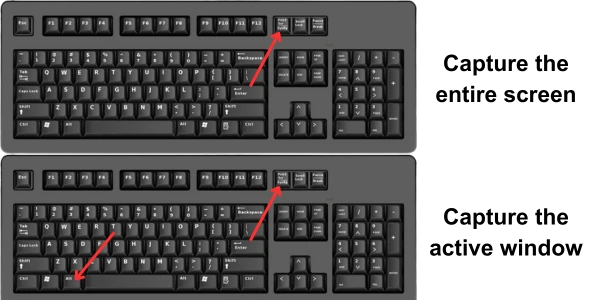
- Cukup tekan tombol PrtScn pada keyboard Anda. Cara ini akan menangkap seluruh tampilan yang ada di monitor dan menyalin gambar tersebut ke dalam clipboard (penyimpanan sementara).
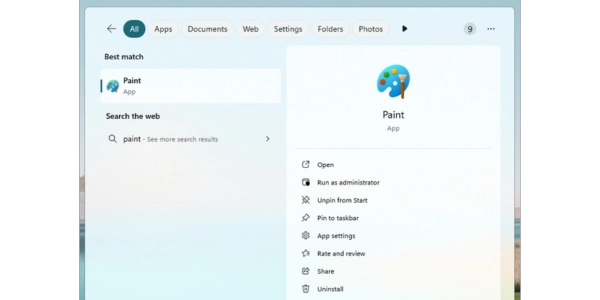
- Buka aplikasi penyunting gambar seperti Paint atau aplikasi seperti Microsoft Word.
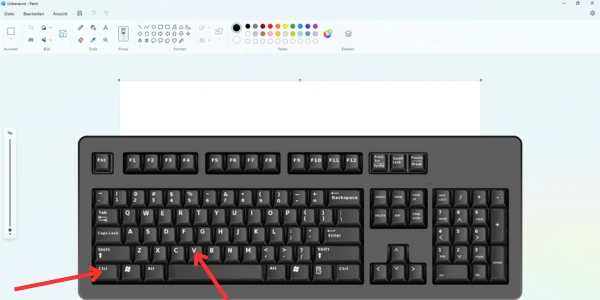
- Tekan tombol Ctrl + V untuk menempelkan (paste) hasil screenshot tersebut, lalu simpan atau edit sesuai kebutuhan Anda.
Active Window Capture
Menangkap Jendela yang Aktif Saja:
- Posisikan jendela aplikasi yang ingin Anda tangkap di bagian paling depan.
- Tekan tombol Alt + PrtScn. Cara ini hanya akan menangkap jendela aplikasi yang sedang aktif dan menyalinnya ke clipboard.
- Tempelkan (paste) gambar tersebut ke aplikasi penyunting gambar pilihan Anda lalu simpan file-nya.
Menangkap dan Menyimpan Secara Otomatis
Menyimpan Screenshot Langsung Jadi File:
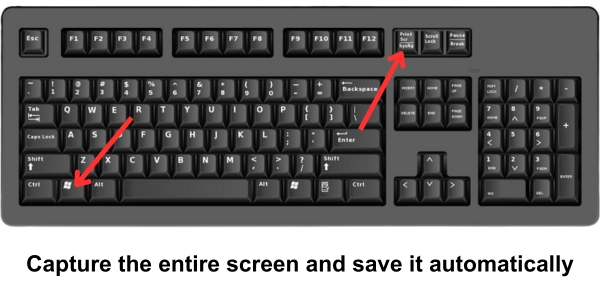
- Tekan tombol Windows + PrtScn secara bersamaan. Layar Anda akan meredup sejenak sebagai indikasi bahwa tangkapan layar telah berhasil dilakukan.
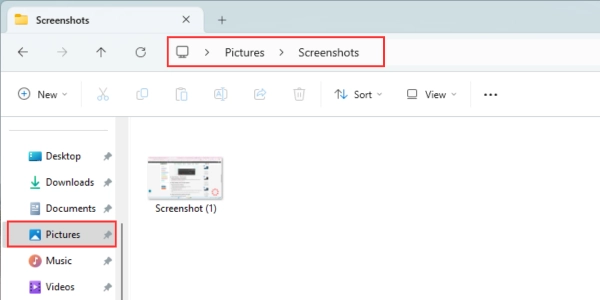
- Hasil screenshot akan otomatis tersimpan di folder Screenshots yang berada di dalam direktori/library Pictures. Metode ini sangat ideal bagi pengguna yang perlu mengambil banyak screenshot dalam waktu cepat karena dapat memangkas proses penyimpanan manual.
Tips Tambahan (Lanjutan)
- Multi-Monitor: Jika Anda menggunakan lebih dari satu monitor, menekan tombol PrtScn akan menangkap seluruh layar monitor Anda dalam satu gambar yang memanjang.
- Riwayat Clipboard (Clipboard History): Tekan tombol Windows + V untuk melihat riwayat clipboard Anda. Di sini, Anda dapat mengakses kembali hasil screenshot sebelumnya jika Anda memiliki banyak tangkapan layar yang harus dikelola.
Snipping Tool dan Snip & Sketch
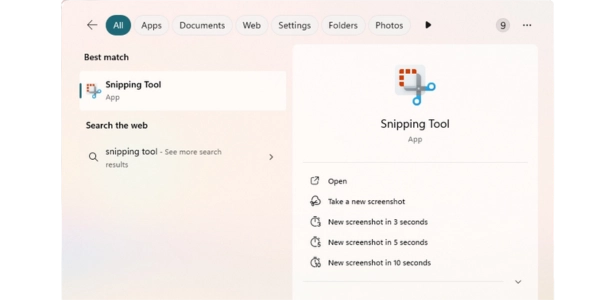
- Snipping Tool (Untuk versi Windows lama):
- Buka aplikasi Snipping Tool melalui menu Start.
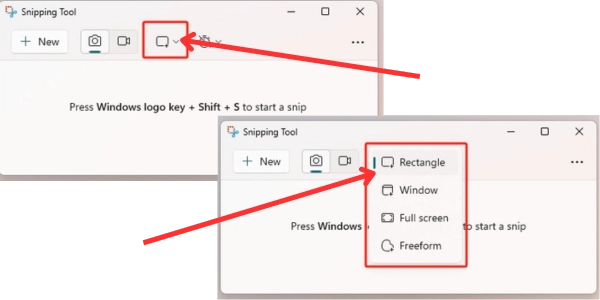
- Pilih jenis potongan tangkapan layar yang diinginkan (Free-form, Rectangular, Window, atau Full-screen).
- Seleksi area yang ingin ditangkap lalu simpan hasil screenshot tersebut.
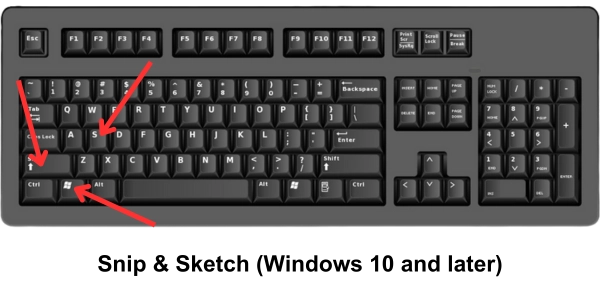
- Snip & Sketch (Untuk Windows 10 dan versi yang lebih baru):
- Tekan kombinasi tombol Windows + Shift + S.
- Layar akan meredup dan Anda bisa langsung memilih area yang ingin ditangkap (Rectangular, Free-form, Window, atau Full-screen).
- Hasil screenshot otomatis tersalin ke clipboard, dan sebuah notifikasi akan muncul di pojok layar yang memungkinkan Anda untuk langsung menyimpan atau menyunting gambar tersebut.
Menggunakan Game Bar (Khusus untuk Game dan Aplikasi)
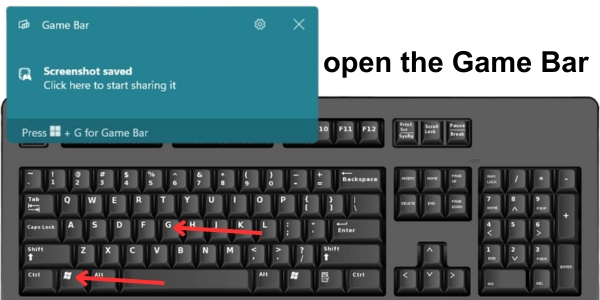
- Untuk mengambil tangkapan layar saat bermain game atau menggunakan aplikasi tertentu:
- Tekan tombol Windows + G untuk membuka menu Game Bar.
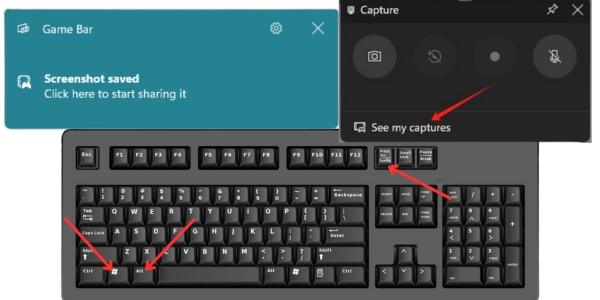
- Klik pada ikon kamera yang tersedia, atau tekan kombinasi tombol Windows + Alt + PrtScn untuk mengambil tangkapan layar secara instan.
Metode Screenshot Khusus Perangkat Tertentu
Untuk Microsoft Surface dan Perangkat Sejenis: Mengambil screenshot pada perangkat seperti Microsoft Surface bisa sedikit berbeda tergantung pada modelnya:
- Tombol Power + Volume Atas: Tekan dan tahan tombol Power bersamaan dengan tombol Volume Up secara cepat. Cara ini akan menangkap seluruh layar dan otomatis menyimpan gambarnya ke folder Screenshots di dalam direktori Pictures.
- Logo Windows + Volume Bawah: Pada beberapa model perangkat yang lebih lama, gunakan kombinasi ini untuk mendapatkan hasil yang sama.
Menggunakan Aplikasi Pihak Ketiga
Jika Anda merasa alat bawaan (built-in) untuk mengambil screenshot terlalu terbatas dan ingin meningkatkan fungsionalitasnya ke tingkat yang lebih lanjut, berikut adalah beberapa alternatif aplikasi pihak ketiga yang sangat berguna.
Greenshot
- Menangkap Halaman Web: Memiliki spesialisasi dalam menangkap seluruh halaman web yang memanjang ke bawah (scrolling web page).
- Anotasi: Menyediakan alat untuk menambahkan catatan teks dan sorotan (highlight) pada hasil tangkapan layar.
- Kemampuan Penyuntingan: Menawarkan opsi pengeditan yang sederhana namun efektif untuk menyempurnakan gambar yang ditangkap.
Lightshot
- Menangkap & Mengedit dengan Cepat: Memungkinkan penangkapan layar secara cepat dan dapat langsung diedit saat itu juga.
- Anotasi: Alat anotasi yang mudah digunakan dan tersedia langsung di antarmuka penangkapan layar.
- Berbagi ke Media Sosial: Memungkinkan pengguna untuk membagikan hasil screenshot mereka dengan cepat ke berbagai platform media sosial.
ScreenRec
- Berbagi Instan: Secara otomatis membuat tautan (link) untuk membagikan hasil screenshot dan video segera setelah berhasil ditangkap.
- Penyimpanan Cloud yang Aman: Memastikan semua hasil tangkapan layar disimpan secara aman secara daring (online) dan mudah diakses kembali.
- Perekaman Video Sederhana: Memungkinkan perekaman klip video beserta audionya, yang sangat berguna untuk kebutuhan tutorial atau presentasi.
Screencast-O-Matic
- Perekaman & Pengeditan Video: Tidak hanya untuk screenshot—aplikasi ini juga merekam video yang dilengkapi dengan editor video berbasis web yang tangguh.
- Video Interaktif: Meningkatkan kualitas video pendidikan dan instruksional dengan elemen interaktif seperti kuis.
- Unggah Langsung: Mendukung pengunggahan konten secara langsung ke platform seperti YouTube untuk memudahkan distribusi.
Snagit
- Penangkapan Layar Tingkat Lanjut: Mampu membuat animasi GIF dari rekaman layar serta menangkap halaman web yang memanjang (scrolling).
- Paket Alat Pengeditan yang Lengkap: Memiliki kemampuan anotasi dan penyuntingan yang sangat luas, baik untuk format gambar maupun video.
- Opsi Output yang Serbaguna: Menawarkan berbagai format untuk menyimpan dan berbagi, termasuk integrasi langsung dengan layanan komputasi awan (cloud).
Aplikasi pihak ketiga ini meningkatkan fungsionalitas alat screenshot tradisional dengan menawarkan fitur-fitur canggih seperti kemampuan anotasi, pengeditan, dan berbagi. Aplikasi tersebut memenuhi berbagai kebutuhan—mulai dari penangkapan gambar sederhana hingga pengeditan video yang komprehensif serta berbagi ke media sosial—menjadikannya sangat berharga bagi pengguna yang membutuhkan fungsi lebih dari sekadar penangkapan layar dasar.
Memahami Apa Itu Tangkapan Layar (Screenshot)
Prinsip Dasar di Berbagai Perangkat: Screenshot adalah rekam jepret digital dari tampilan layar Anda saat ini, yang berguna untuk mencatat bukti, menyimpan informasi, atau membagikan konten yang ada di layar:
- Pada PC: Gunakan metode-metode yang telah disebutkan sebelumnya untuk menangkap, mengedit, dan mengelola hasil screenshot.
- Pada Perangkat Seluler (HP): Biasanya, tekan tombol Power + Volume Down secara bersamaan (bervariasi tergantung perangkat) untuk menangkap layar. Hasil screenshot akan disimpan di galeri foto perangkat, di mana Anda dapat mengaksesnya kembali untuk tindakan lebih lanjut seperti dibagikan atau diedit.
Read More: How to Take a Screenshot on a Mac?