


Pendahuluan
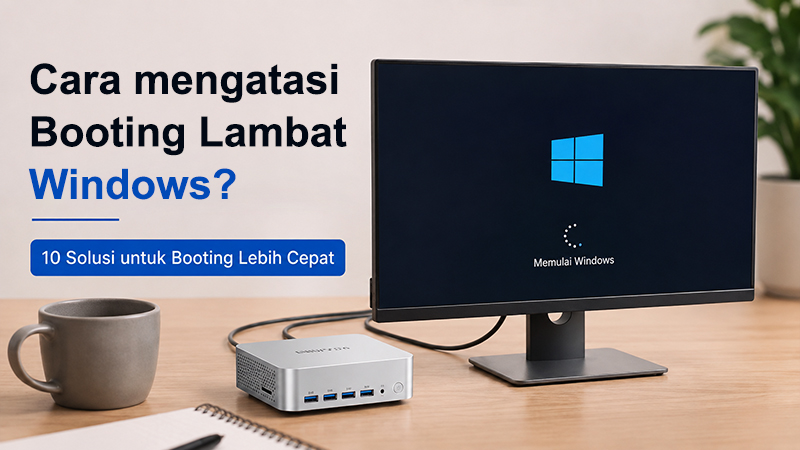
Ada tombol daya, kopi, dan penantian. Terus menunggu. Rasanya titik-titik di layar tidak akan pernah berhenti berputar, dan ketika akhirnya sampai di layar masuk (sign-in), desktop terasa lambat dan tidak bisa melakukan apa-apa selama beberapa menit. Windows yang butuh waktu lama untuk startup adalah salah satu masalah teknologi paling menjengkelkan yang bisa dialami setiap hari.
Tapi sebelum Anda membuang komputer Anda, tarik napas dalam-dalam dulu. Bingung bagaimana cara mengatasi Windows yang lambat saat startup? Kebanyakan kasus PC yang lama saat boot disebabkan oleh terlalu banyak software, konflik driver, atau masalah penyimpanan yang bisa diperbaiki tanpa perlu instal ulang total. Pada tahun 2026, ulasan PCMag terhadap Windows 11 menunjukkan bahwa kelambatan masih menjadi salah satu keluhan utama pengguna, dan itu tidak selalu kesalahan hardware. Berikut 10 cara yang telah terbukti ampuh untuk mempercepat proses booting komputer Anda, dimulai dari perbaikan termudah hingga diagnostik yang lebih rumit. Jangan lupa untuk merestart PC Anda setelah setiap langkah untuk melihat apakah masalahnya sudah teratasi.
1. Nonaktifkan aplikasi startup yang tidak perlu
Kebanyakan kasus, Windows startup dengan lambat karena Anda meminta terlalu banyak hal dilakukan sekaligus. Puluhan program latar belakang mencoba berjalan bersamaan setiap kali Anda login. Ini termasuk Spotify, aplikasi chat, dan pembaru software tersembunyi. Menonaktifkan program startup akan menghentikan perlambatan ini.
Untuk membuka Task Manager, tekan Ctrl+Shift+Esc. Selanjutnya, klik tab Startup apps. Di Windows 11, ikon tab ini terlihat seperti speedometer. Urutkan daftar berdasarkan “Startup impact” dan cari program berdampak tinggi yang tidak Anda butuhkan segera saat komputer menyala.

Untuk menonaktifkannya, klik kanan lalu pilih “Disable.” Anda tetap bisa membuka aplikasi-aplikasi ini secara manual nanti, tapi mereka tidak akan memperlambat komputer Anda di beberapa menit pertama, yang sangat penting.
2. Aktifkan/nonaktifkan Fast Startup (uji coba dua-duanya)
Jika Anda mengaktifkan Fast Startup di Windows, fitur ini akan langsung bekerja. Fitur ini menyimpan gambaran kondisi sistem Anda ke hard drive saat Anda mematikan komputer. Secara teori, ini seharusnya membuat komputer menyala lebih cepat. Namun Fast Startup bisa menimbulkan masalah pada beberapa sistem, terutama yang memiliki driver lama atau konfigurasi dual-boot, sehingga membuat waktu boot menjadi sangat lambat. Fitur ini juga bisa menghambat Windows menerapkan update secara menyeluruh, sehingga sistem Anda hanya diperbarui sebagian, yang dapat membuatnya tidak stabil.
Jika Anda ingin menguji sistem Anda, sebaiknya nonaktifkan fitur ini. Klik Power Options di Control Panel, lalu klik Choose what the power buttons do di sebelah kiri. Klik “Change settings that are not available right now,” lalu hilangkan centang pada kotak di sebelah “Turn on fast startup.” Simpan perubahan Anda dan restart komputer. Biarkan fitur ini nonaktif jika waktu boot Anda menjadi lebih cepat. Aktifkan kembali jika keadaan justru memburuk. Anda bisa mengaktifkannya kembali dengan membuka Command Prompt sebagai administrator dan mengetik powercfg /hibernate on.
3. Perbarui Windows dan driver dengan urutan yang benar
Software yang usang memperlambat sistem tanpa disadari. Kapan pun Windows tidak bisa berkomunikasi dengan hardware Anda selama proses booting, semuanya akan berhenti. Pastikan patch terbaru sudah terpasang dengan membuka Settings > Windows Update. Meski begitu, update driver biasanya lebih penting daripada update OS ketika proses booting lambat.
Sebelum memperbarui driver kartu grafis, perbarui dulu driver storage controller Anda. Setelah itu, perbarui driver chipset motherboard, dan terakhir, perbarui driver jaringan Anda. Hindari menggunakan driver Windows generik dan selalu dapatkan update ini dari situs resmi produsen PC atau motherboard Anda. Boot yang tiba-tiba macet setelah update normal sering kali disebabkan oleh ketidakcocokan antara versi baru Windows dan versi driver yang lebih lama.
4. Perbaiki file sistem yang rusak (SFC & DISM)
Jika terjadi pemadaman listrik mendadak atau update gagal sehingga instalasi Windows Anda sedikit rusak, proses startup akan terhambat saat mencoba membaca file yang rusak. Alat command-line bawaan bisa memperbaikinya secara otomatis.
Buka Start menu dan ketik “cmd.” Lalu, klik kanan pada Command Prompt dan pilih “Run as administrator.” Ketik sfc /scannow lalu tekan Enter untuk memulai. System File Checker akan mencari file lokal yang rusak dan menggantinya.
Ketik DISM /Online /Cleanup-Image /RestoreHealth lalu tekan Enter setelah proses sebelumnya selesai. Alat Deployment Image Servicing and Management ini memperbaiki image Windows yang mendasarinya. Kedua pemindaian ini diperlukan untuk mengatasi masalah boot lambat yang cukup dalam. Masing-masing memakan waktu beberapa menit.


5. Pindai malware
Software berbahaya sering kali bersembunyi jauh di dalam urutan startup agar bisa berjalan sebelum antivirus Anda sempat mendeteksinya. Perilaku licik ini menghabiskan banyak CPU dan ruang disk, sehingga proses login Anda menjadi jauh lebih lama dari biasanya. Gunakan Windows Security atau antivirus pihak ketiga yang Anda percaya untuk melakukan pemindaian sistem penuh. Untuk hasil terbaik, nyalakan PC Anda dalam Safe Mode sebelum menjalankan pemindaian. Ini mencegah malware bersembunyi di balik program yang sedang berjalan. Tahan tombol Shift dan klik “Restart” untuk masuk ke Safe Mode. Lalu buka “Troubleshoot” > “Advanced Options” > “Startup Settings.” Namun perlu diingat, paket antivirus pihak ketiga yang terlalu besar dan berat juga bisa membuat komputer Anda lambat saat startup. Jika Anda baru saja memasang paket keamanan baru dan kelambatan mulai muncul segera setelahnya, kemungkinan besar software itulah penyebabnya.
6. Lakukan clean boot untuk mengisolasi konflik pihak ketiga
Jika menonaktifkan aplikasi startup tidak berhasil, layanan latar belakang mungkin menjadi penyebabnya. “Clean boot” menjalankan Windows hanya dengan layanan Microsoft yang penting, sehingga Anda bisa mengisolasi konflik dari pihak ketiga. Tekan Win + R, ketik msconfig, lalu tekan Enter. Buka tab Services, centang kotak bertuliskan Hide all Microsoft services, lalu klik Disable all. Selanjutnya, buka tab Startup dan pastikan semua aplikasi dinonaktifkan di Task Manager. Restart PC Anda. Jika boot menjadi cepat, berarti ada layanan pihak ketiga (seperti pengontrol lampu RGB, VPN, atau utilitas cloud-sync) yang menyebabkan keterlambatan. Aktifkan kembali layanan-layanan tersebut dalam kelompok kecil, restart setiap kali, sampai Anda menemukan software persis yang menjadi penyebabnya.
7. Periksa kesehatan penyimpanan dan ruang kosong
Hambatan tersembunyi dari penggunaan disk 100%
Ini mungkin adalah penyebab paling umum sekaligus paling jarang diketahui mengapa Windows lambat saat startup. Hard drive Anda adalah komponen yang memperlambat Windows saat perlu memuat sebuah file. Pertama, pastikan Anda memiliki cukup ruang kosong. Untuk performa terbaik, sebaiknya sisakan sekitar 15% ruang kosong pada HDD dan 25% pada SSD. Hapus file yang tidak berguna dengan Disk Cleanup atau Storage Sense.
Selanjutnya, buka Task Manager saat komputer baru menyala dan perhatikan kolom “Disk”. Drive Anda sedang bermasalah jika penggunaannya tetap berada di 100% selama beberapa menit. Dengan mengetik chkdsk /f /r di Command Prompt yang dijalankan sebagai administrator, Anda bisa melakukan pemeriksaan sistem file sederhana. Di sisi lain, penggunaan disk 100% yang terus-menerus biasanya berarti hardware sedang mengalami kegagalan. Gunakan alat diagnostik dari produsen, seperti Samsung Magician atau Crucial Magician, untuk memeriksa status kesehatan SMART SSD atau HDD Anda. Drive yang mulai rusak atau sudah tua akan membuat komputer boot sangat lambat, bahkan jika Windows terpasang di disk yang berbeda. Jika data SMART menunjukkan adanya error, Anda perlu segera mengganti drive tersebut.
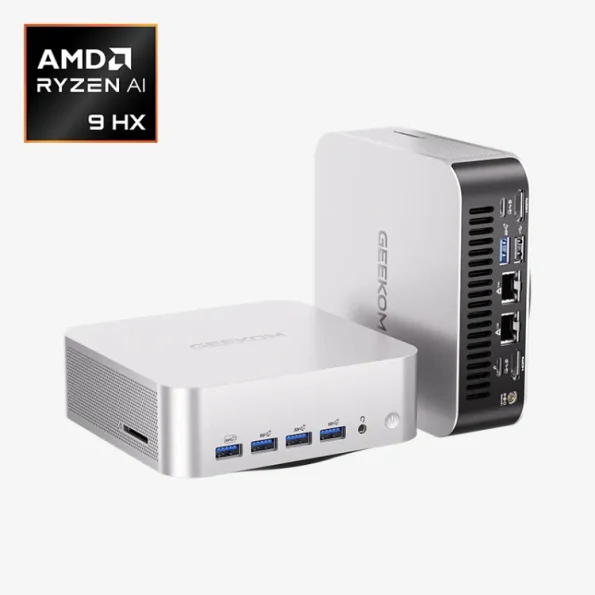
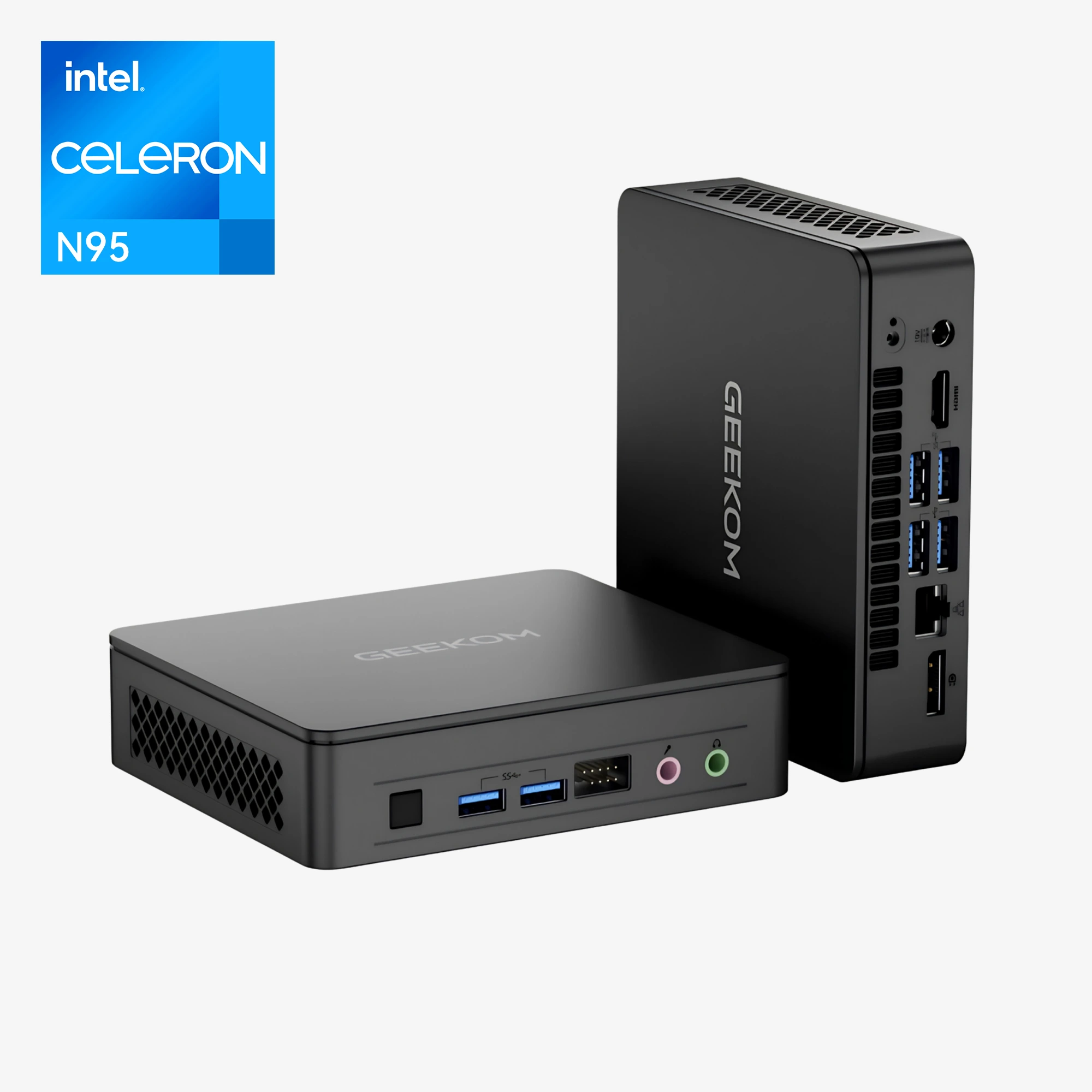
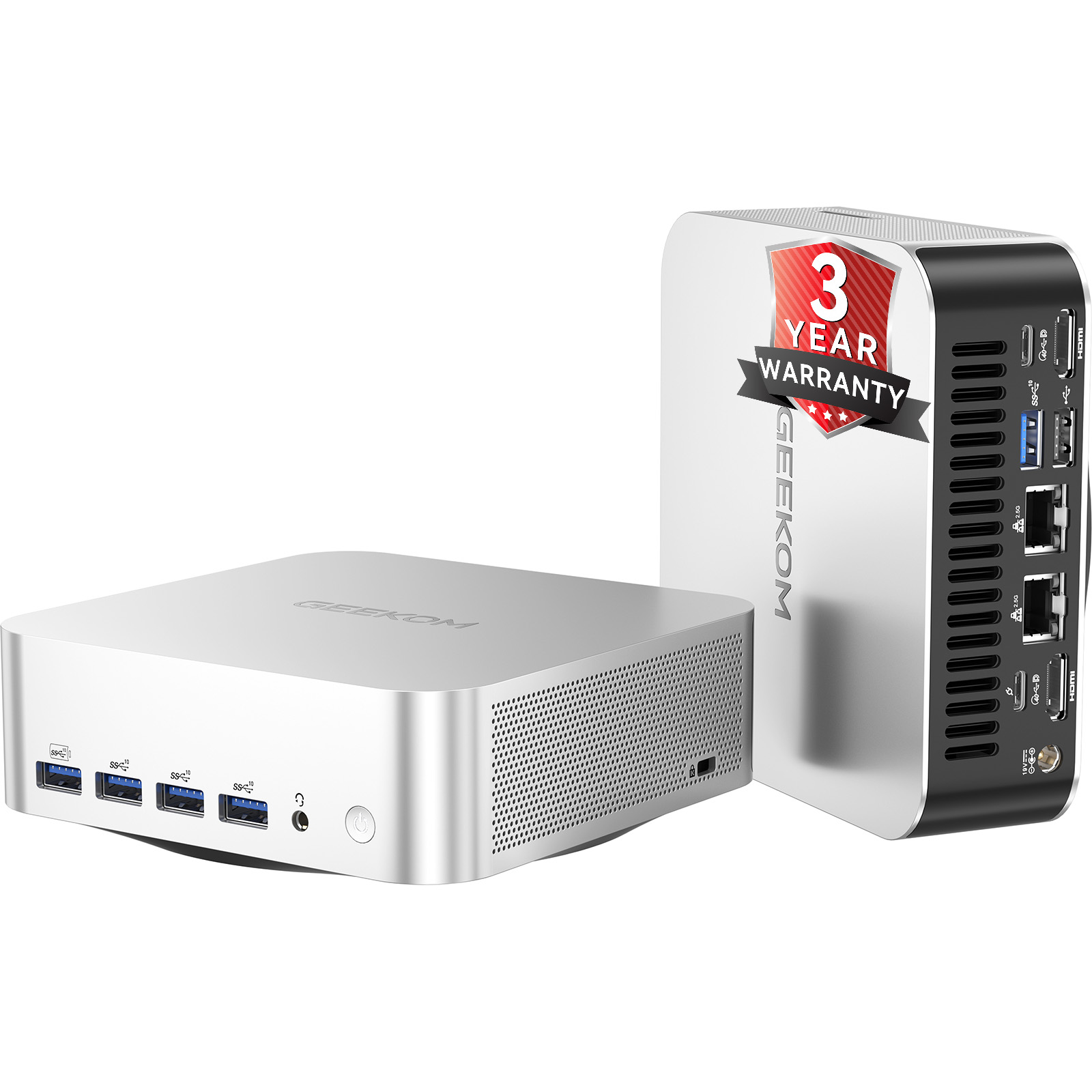
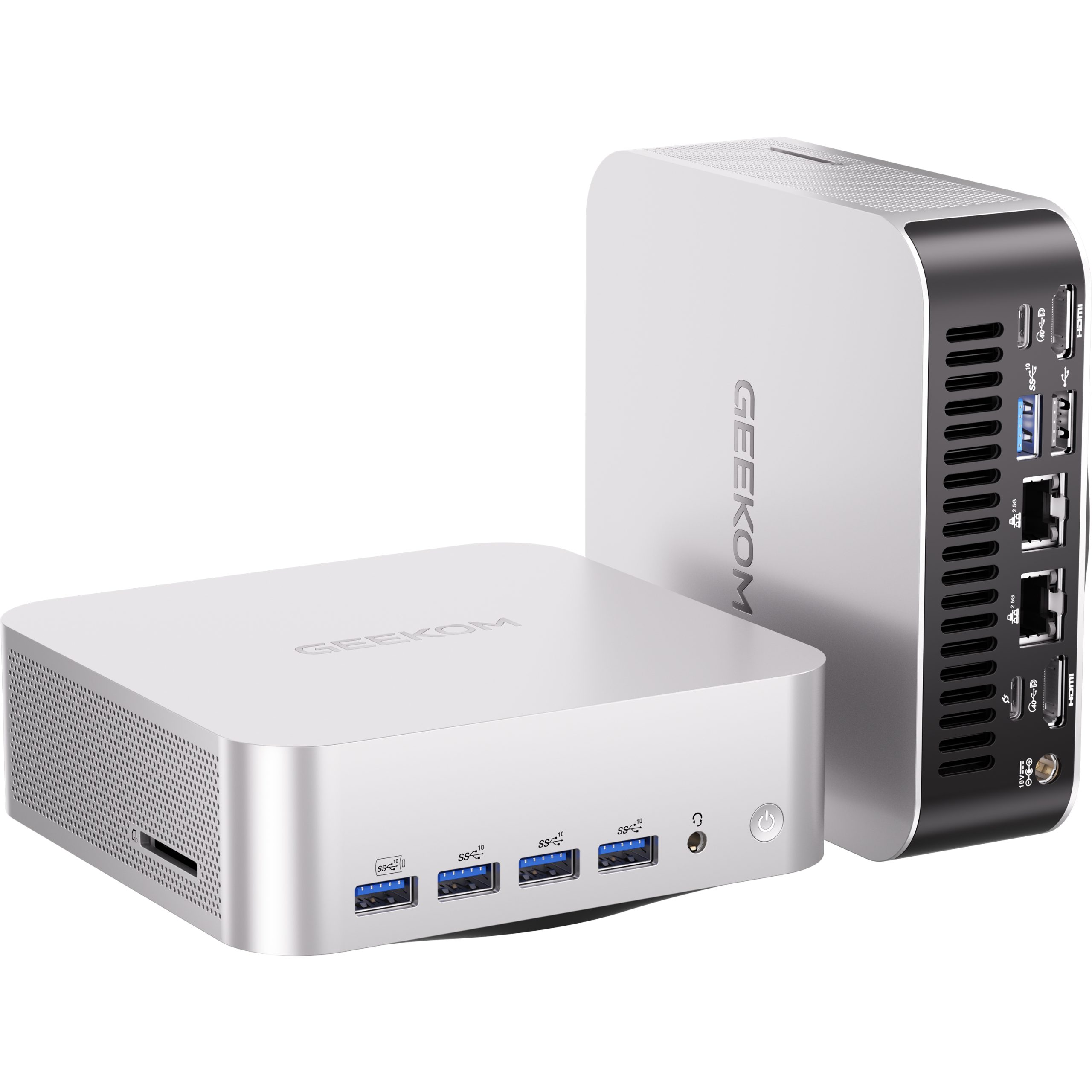
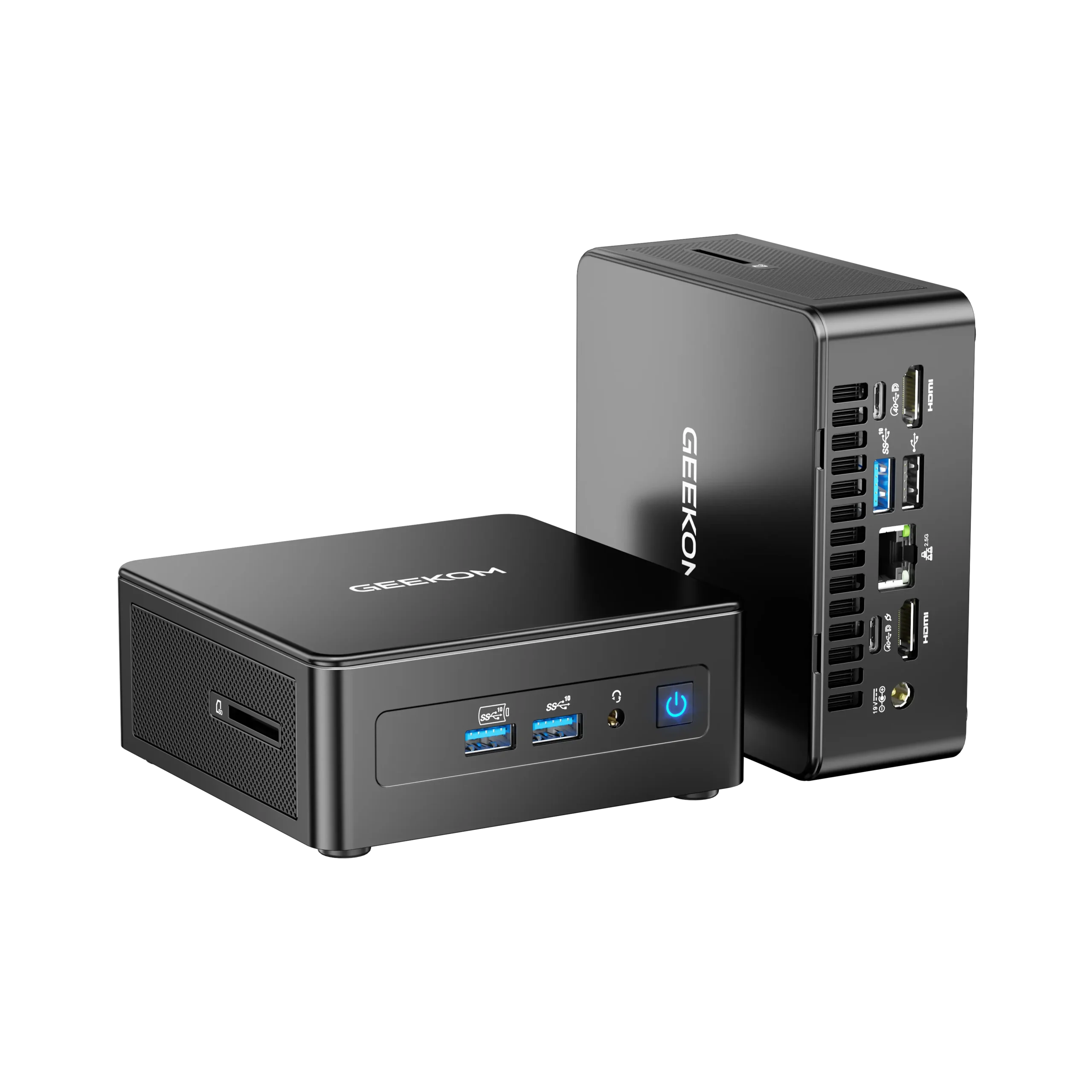
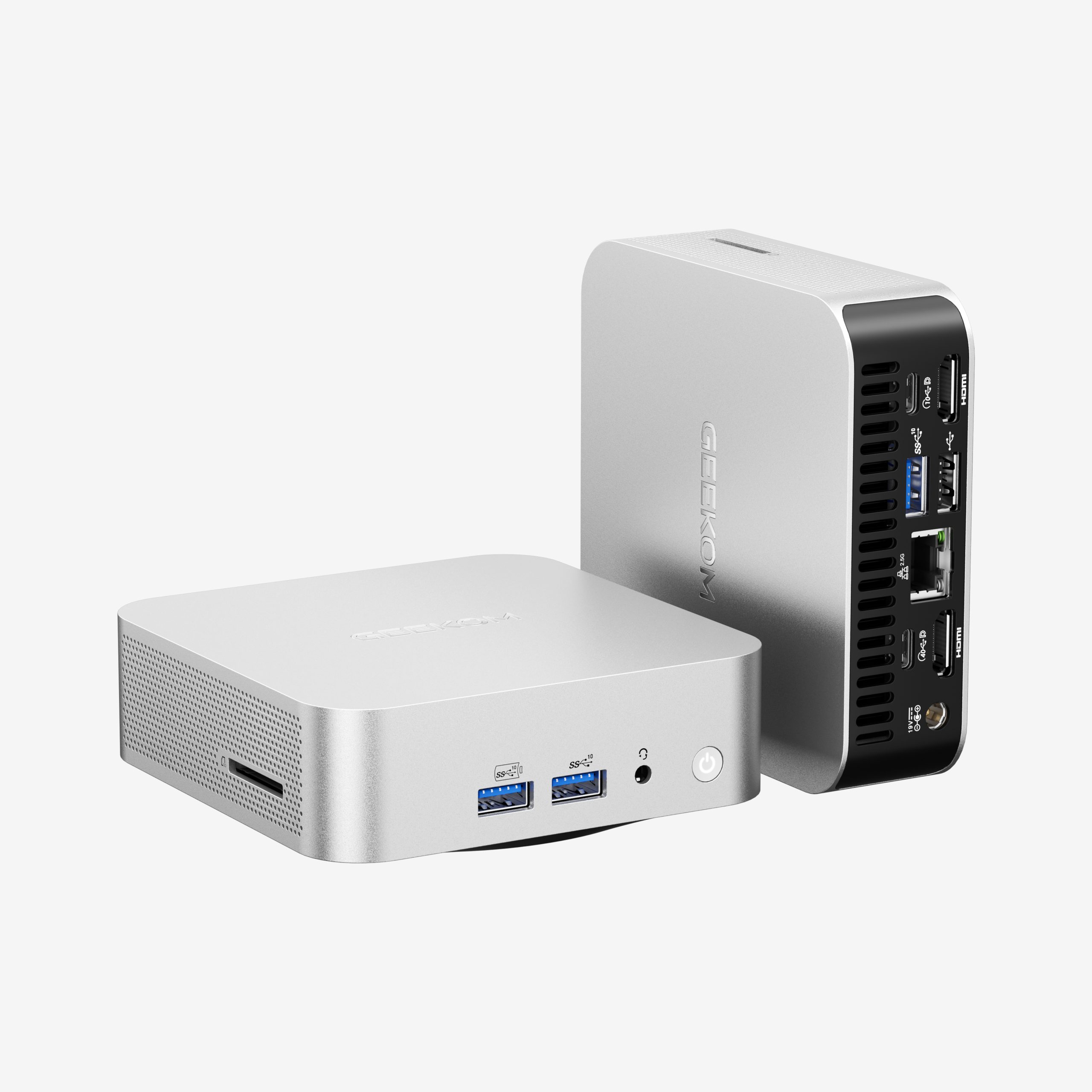
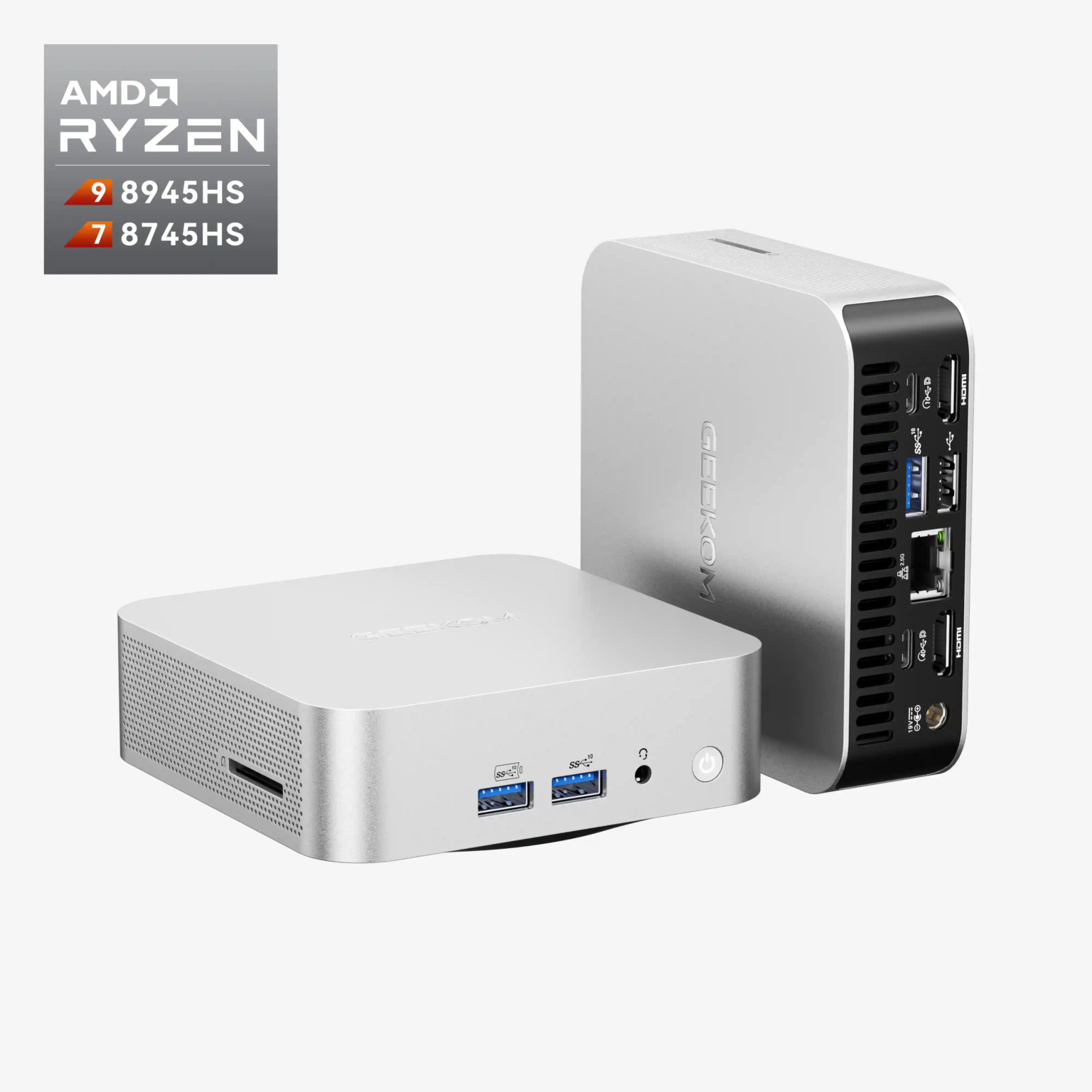
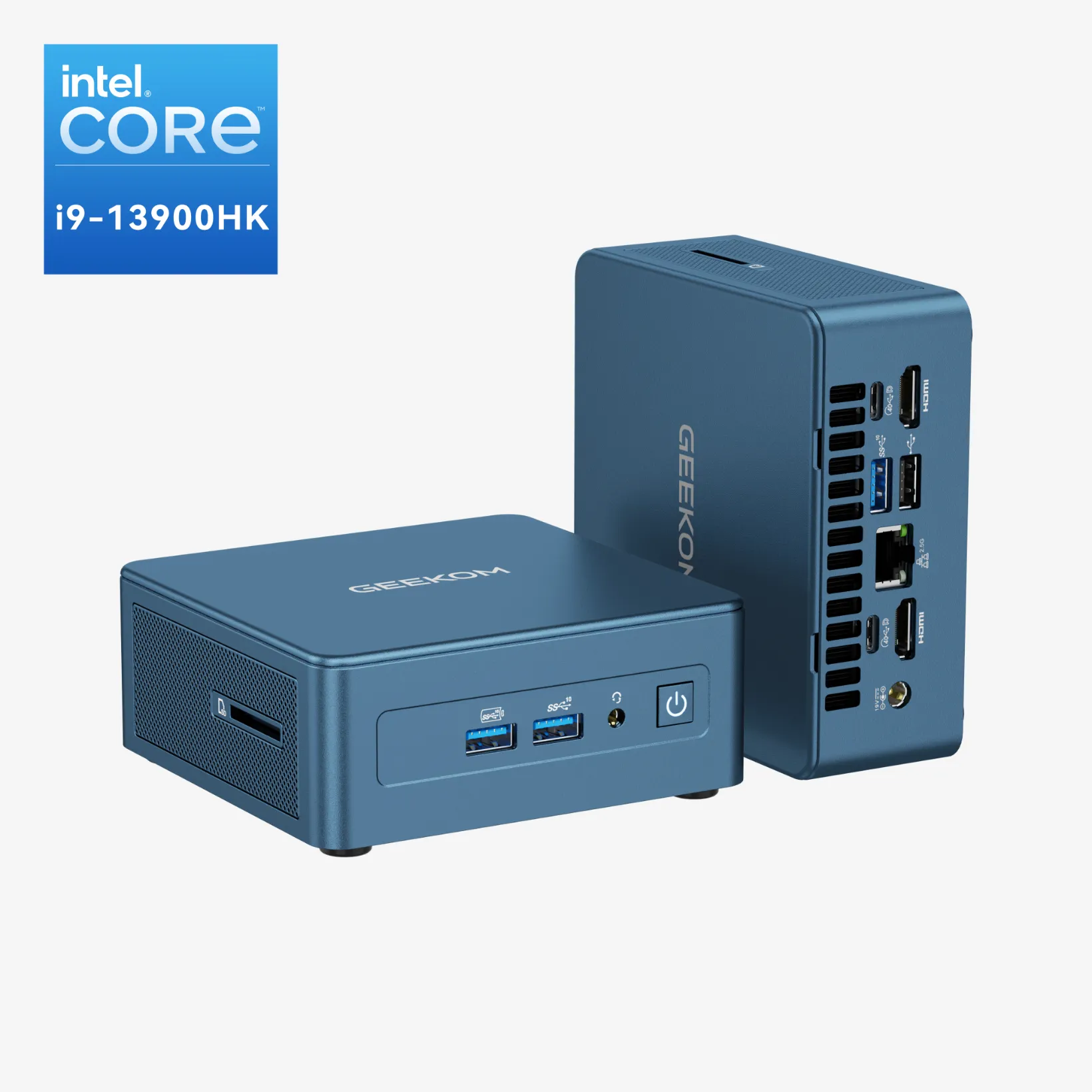
Drive SATA dan SSD yang mulai menua sering kali mengalami kerusakan, sehingga memperlambat sistem yang sebenarnya masih sehat. Inilah sebabnya mengapa komputer baru yang efisien, seperti GEEKOM A9 Max mini PC, sudah dilengkapi penyimpanan NVMe berkecepatan tinggi sebagai standar. Ini sepenuhnya menghindari masalah-masalah yang muncul dari teknologi drive lama.
8. Pengaturan lanjutan
Pengguna tingkat lanjut mungkin ingin mencoba beberapa perubahan yang kurang umum. Anda bisa mengubah pengaturan Virtual Memory (paging file) untuk mencegah Windows memindahkan data dengan cepat ke disk yang lambat saat komputer menyala. Menjalankan defragmentasi penuh pada HDD mekanis bisa mendekatkan file-file startup satu sama lain. Namun, jangan pernah melakukan defrag pada SSD karena bisa merusak memori flash-nya. Membersihkan Windows Registry dengan hati-hati terkadang bisa membantu, tetapi sebaiknya hanya dilakukan sebagai upaya terakhir dan pastikan Anda sudah membuat backup penuh terlebih dahulu. Sebagai langkah terakhir, jika Anda ingin menemukan driver atau layanan tertentu yang memperlambat proses booting, Anda bisa menggunakan alat diagnostik lanjutan seperti Windows Event Viewer (lihat di Applications and Services Logs > Microsoft > Windows > Diagnostics-Performance) atau Windows Performance Recorder and Analyser (WPR/WPA) untuk menemukan layanan yang paling banyak menyebabkan keterlambatan.
9. Pertimbangkan upgrade hardware
Ketika penyesuaian software saja tidak cukup
Jika Anda sudah mencoba semua perbaikan software dan PC Anda masih membutuhkan waktu beberapa menit untuk startup, kemungkinan besar hardware-lah yang memperlambatnya. Perbaikan paling penting yang bisa Anda lakukan adalah beralih dari HDD mekanis ke SSD NVMe. Ini adalah cara terbaik untuk mengatasi Windows yang lambat saat startup, sering kali memangkas waktunya dari hitungan menit menjadi hitungan detik. Selain itu, pastikan Anda memiliki memori yang cukup. Secara teknis, Windows 10 dan 11 bisa berjalan dengan RAM 4 GB, tetapi ini adalah batas minimum yang seharusnya Anda miliki. Ini akan membuat proses boot dan perpindahan antar tugas menjadi sangat lambat. Sebaiknya usahakan minimal 8 GB, tetapi 16 GB akan lebih baik.
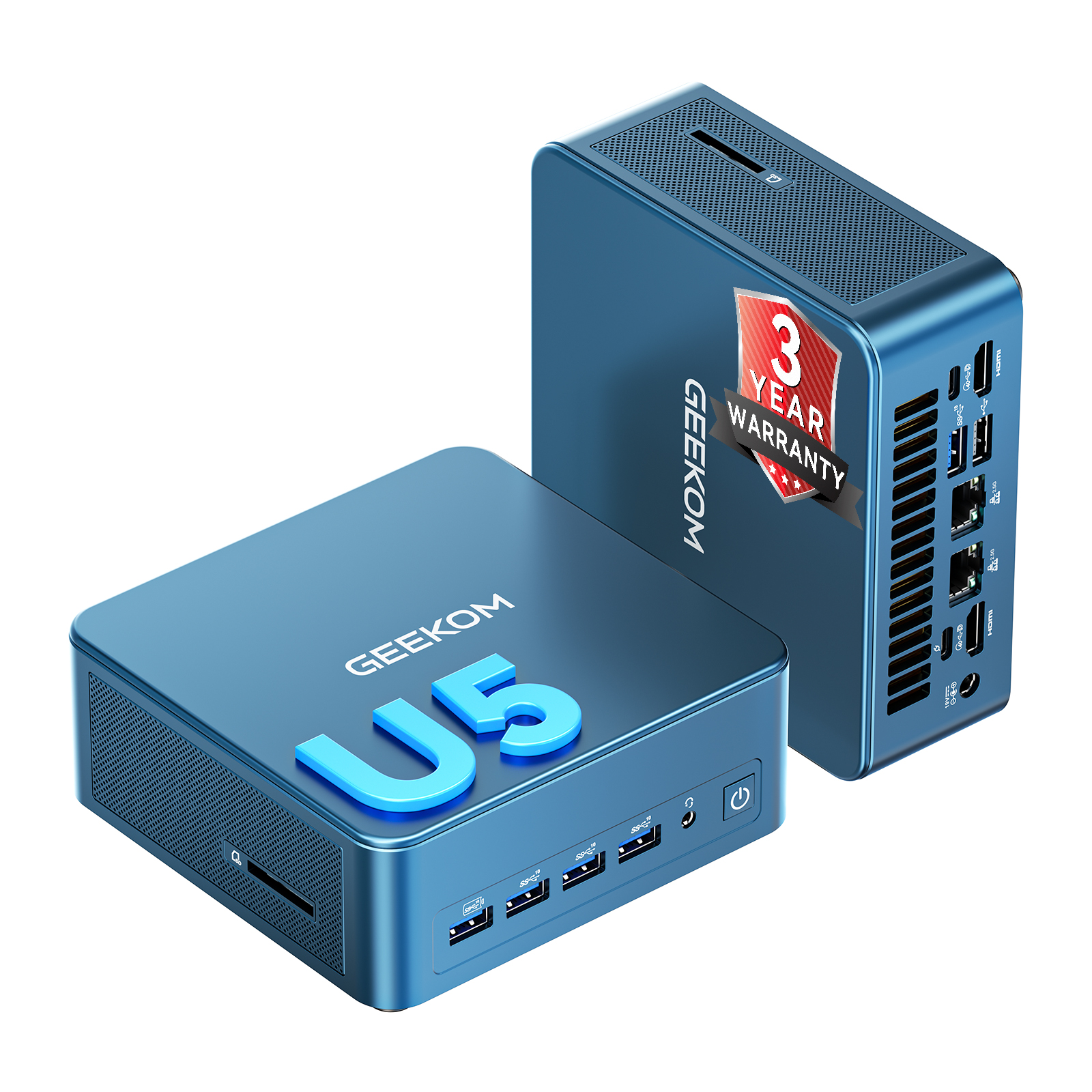
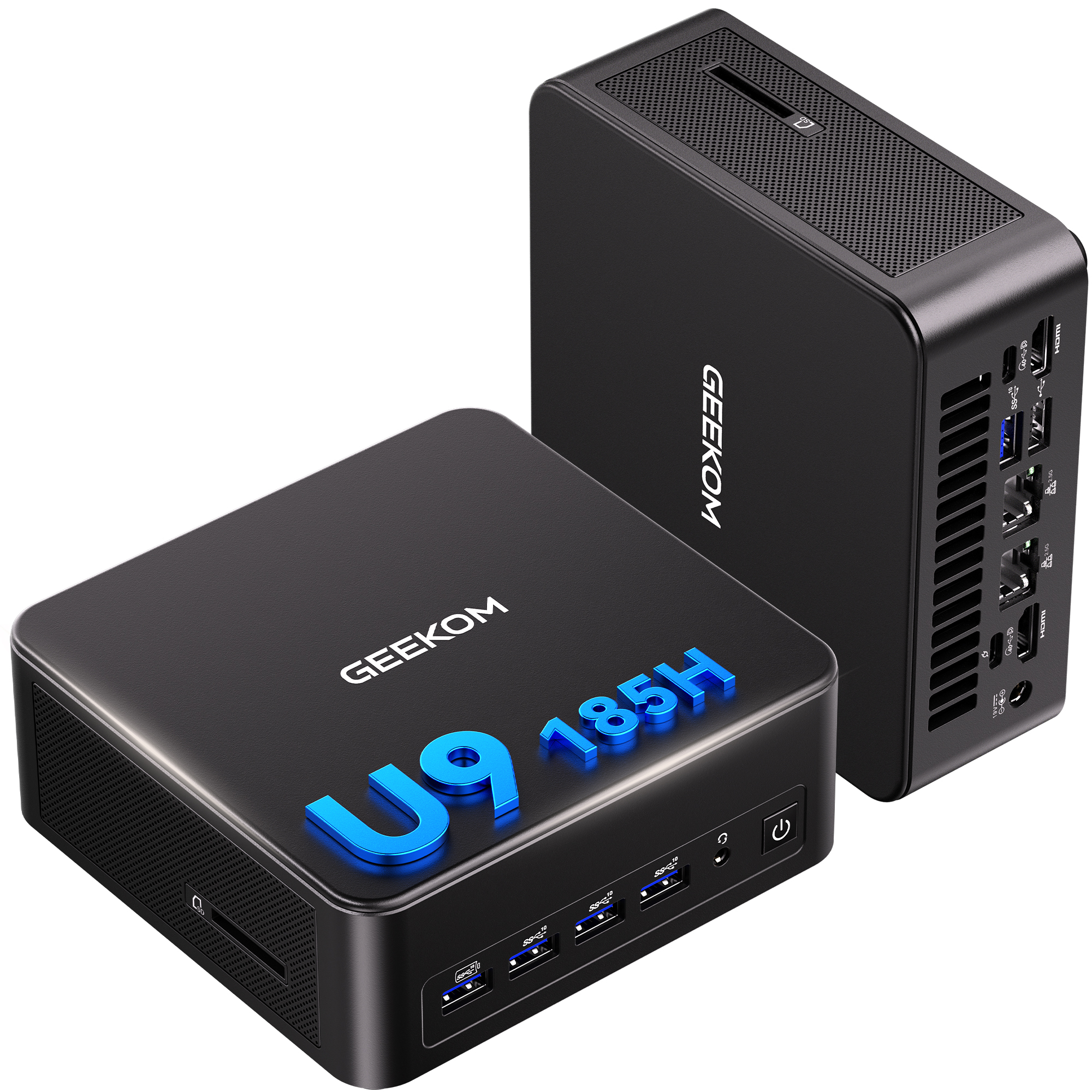
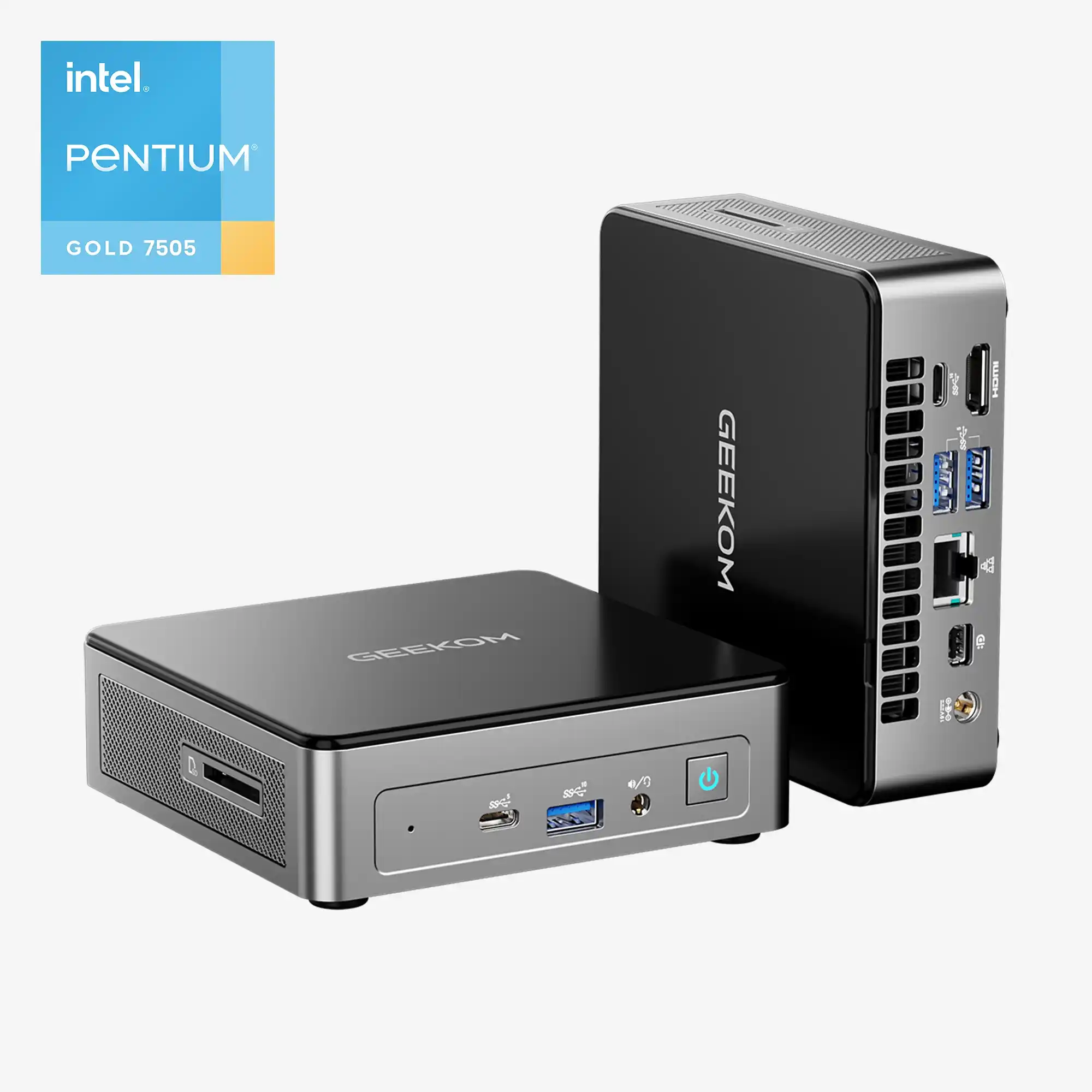
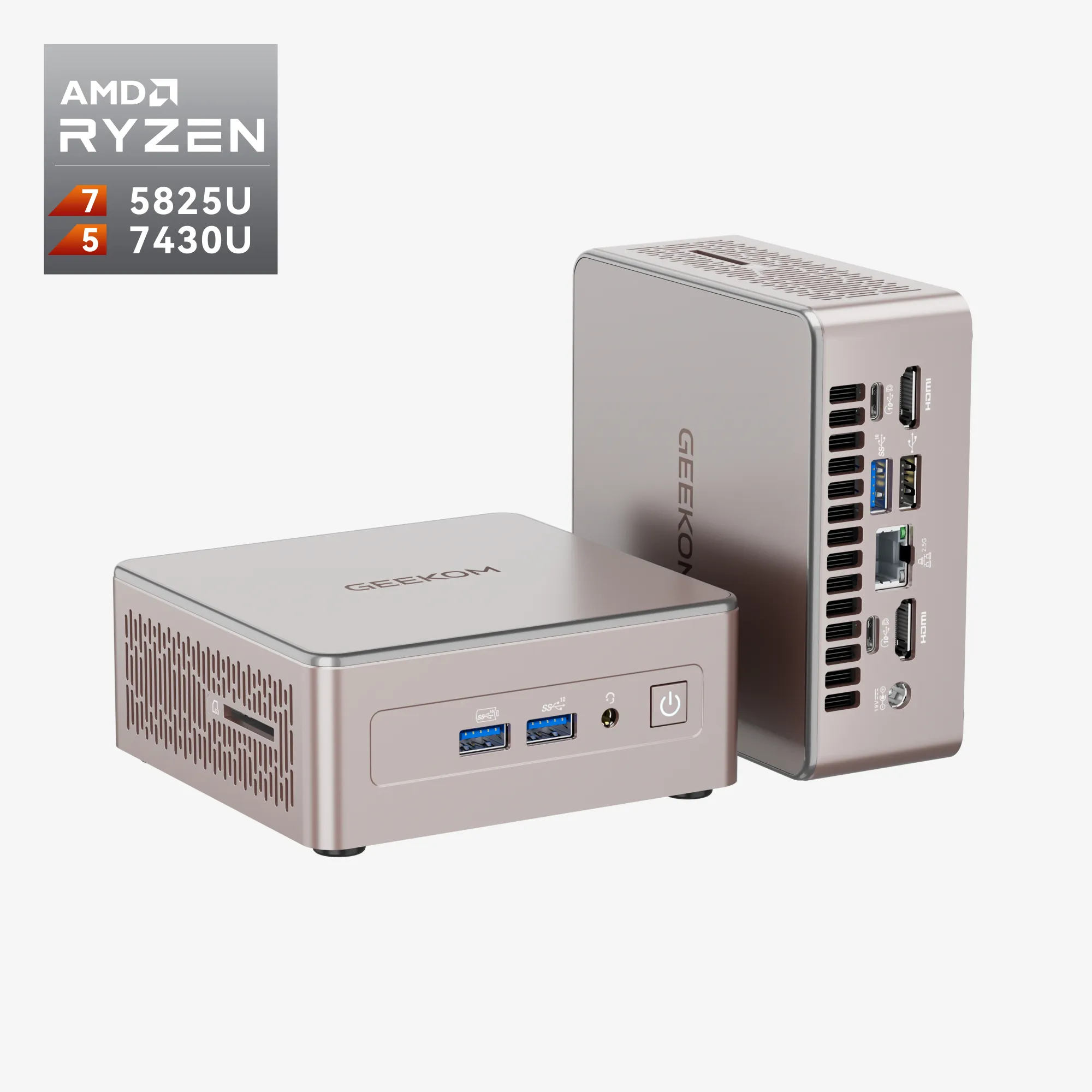
Namun jika CPU dan motherboard Anda sudah berusia lebih dari empat atau lima tahun, meng-upgrade komponen satu per satu tidak akan banyak membantu. Opsi memulai dari awal (clean-slate) sering kali menjadi pilihan yang lebih hemat biaya dibandingkan menghabiskan uang untuk memperbarui sistem lama. Jajaran GEEKOM mini PC menawarkan mesin modern yang efisien, dilengkapi penyimpanan NVMe cepat, RAM yang banyak, dan instalasi Windows baru sekaligus dalam satu langkah praktis. Jika Anda belum yakin spesifikasi apa yang dibutuhkan untuk perangkat harian yang cepat dan responsif, membaca panduan pembeli lengkap “cara memilih mini PC” dapat membantu Anda menemukan yang startup-nya cepat dan bekerja dengan baik.
10. Reset atau instal ulang Windows (upaya terakhir)
Jika SFC dan DISM tidak bisa memperbaiki file sistem yang rusak, atau kerusakan software akibat bertahun-tahun pemakaian sudah tidak mungkin diperbaiki, Anda mungkin perlu mereset sistem operasi. Hal pertama yang bisa Anda lakukan adalah “in-place repair upgrade,” yang menginstal ulang Windows di atas file dan program Anda yang sudah ada. Jika masalah boot lambat tidak juga hilang, perbaikan software terbaik adalah melakukan instalasi bersih (clean installation) penuh dari flash drive USB. Selalu buat salinan file-file penting Anda sebelum mencoba instal ulang, dan ingatlah bahwa Anda perlu mengunduh kembali driver dan update Windows setelah instalasi baru selesai.
Kesimpulan
Cara mengatasi Windows yang lambat saat startup sebenarnya adalah proses eliminasi satu per satu. Anda sering kali bisa mengembalikan kecepatan sistem dalam hitungan menit dengan melakukan perubahan sederhana terlebih dahulu, seperti menonaktifkan program startup yang tidak Anda butuhkan dan mengaktifkan Fast Startup. Jika cara-cara itu tidak berhasil, pengujian yang lebih mendalam, seperti update driver, pemindaian malware, dan pemeriksaan kesehatan penyimpanan, biasanya akan menemukan sumber masalahnya. Hampir selalu ada konflik software atau drive penyimpanan yang bermasalah ketika PC menyala lambat di awal tetapi kemudian berjalan normal setelah login.
Blog terkait: Cara Membersihkan & Mengosongkan Ruang Disk di Komputer Windows.
Jika Anda menduga software Anda rusak, alat SFC dan DISM akan sangat membantu. Jika Anda menduga drive Anda mulai rusak, Anda perlu melakukan pemeriksaan kesehatan SMART. Namun jika hardware Anda sudah mencapai akhir masa pakainya dan kesulitan mengimbangi sistem operasi modern, tidak ada penyesuaian software yang bisa memperbaikinya secara permanen. Dalam kasus ini, langkah paling aman dan hemat biaya adalah membeli sistem baru yang lebih efisien. Tujuannya adalah memiliki komputer yang menyala dalam hitungan detik, bukan menit. Itu sepenuhnya bisa dicapai dengan hardware yang tepat.