


Apa Itu Ubuntu?
Ubuntu adalah sistem operasi Linux sumber terbuka (open source) yang berbasis pada Debian. Ubuntu merupakan salah satu distribusi Linux paling populer, namun ada beberapa perbedaan antara keduanya: Ubuntu adalah sistem operasi yang berbasis pada kernel Linux, sehingga Ubuntu sebenarnya adalah sebuah distribusi (distro) dari sistem Linux. Linux adalah kernelnya, sedangkan Ubuntu adalah sistem operasi lengkap yang dibangun di atas kernel Linux tersebut—mencakup antarmuka pengguna (user interface), aplikasi, alat manajemen paket, dan lain-lain. Bagi sebagian besar pengguna, cara mengunduh sistem Ubuntu sering kali membingungkan. Oleh karena itu, kami telah menyiapkan metode spesifik untuk menginstal Ubuntu sebagai berikut:
Bagaimana menemukan Versi Ubuntu?
Buka tautan unduhan resmi Ubuntu di peramban (browser) Anda untuk menemukan versi yang Anda butuhkan.
The links are as follows: https://ubuntu.com/download/desktop?utm_expid=.t_P3dGHLTjiXbkBPgMHsUw.0&utm_referrer=
Install Alat-Alat yang Dibutuhkan Ubuntu
Setelah menemukannya, siapkan sebuah USB flashdisk dan unduh file citra (image) sistem Ubuntu tersebut.
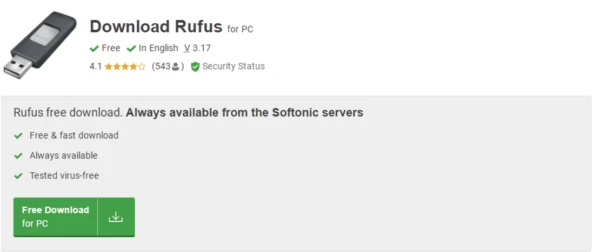
Download address: https://rufus.en.softonic.com/download
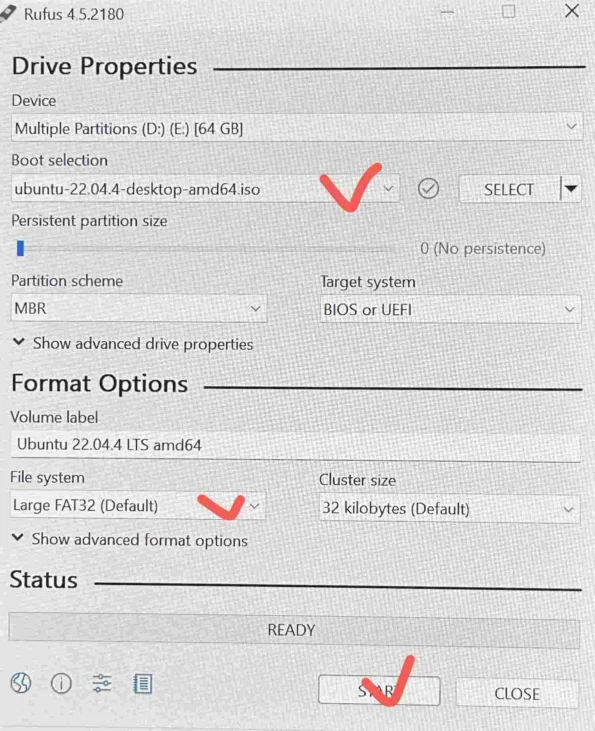
Colokkan USB flashdisk ke komputer dan buka alat (tool) tersebut.
- Pilih USB flashdisk yang ingin digunakan sebagai media instalasi.
- Pilih file citra
ubuntu-24.04-desktop-amd64 (1).isoyang sudah diunduh sebelumnya. - Pilih sistem berkas (file system) default, yaitu FAT32.
- Klik Start untuk mulai menyalin dan membuat bootable pada USB flashdisk.
Bagaiamana Cara Instal Ubuntu?
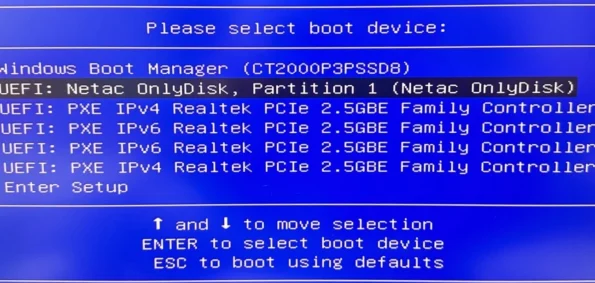
Setelah proses di atas selesai, kita akan memasuki tahap instalasi resmi. Colokkan USB flashdisk ke komputer yang ingin diinstal sistem baru, tekan tombol daya (power) untuk menyalakan komputer, lalu tekan F7. Ketika halaman berikut muncul, pilih opsi USB flashdisk untuk memulai instalasi.
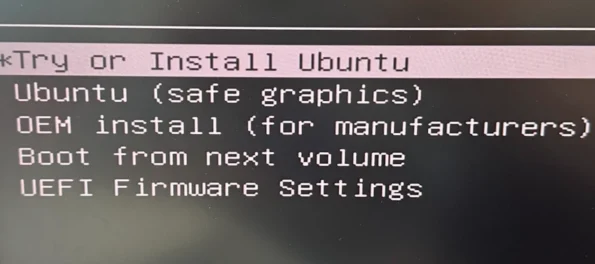
Ubuntu akan terpilih secara default
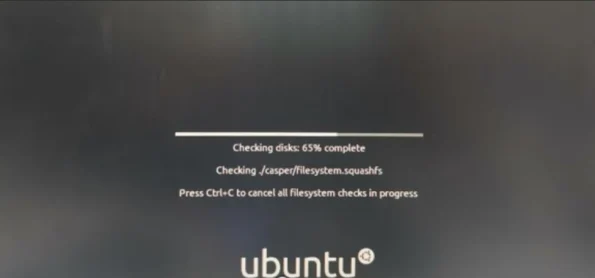
Tunggu hingga proses pemuatan (loading) selesai sebelum melanjutkan ke langkah berikutnya.
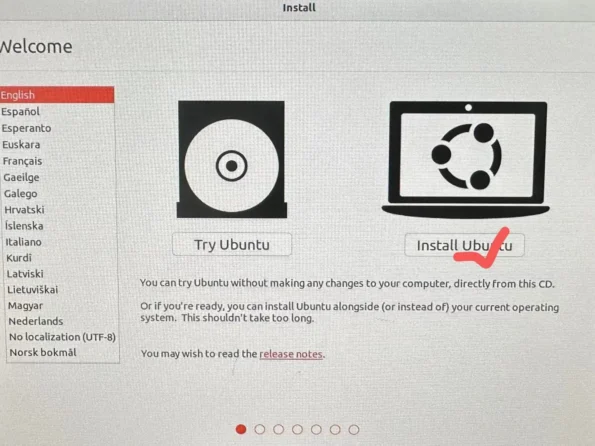
Pilih bahasa yang Anda inginkan, lalu klik Install Ubuntu untuk melanjutkan.
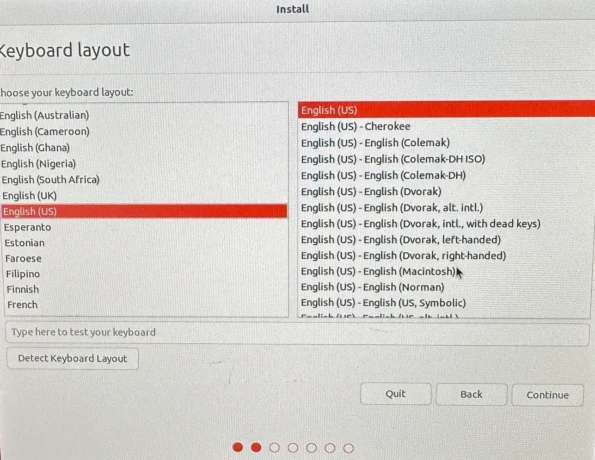
Pilih tata letak papan ketik (keyboard layout) sesuai wilayah Anda, lalu klik berikutnya.
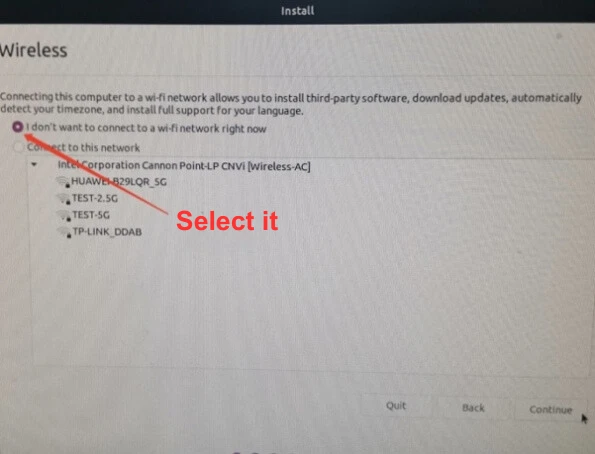
Pilih opsi Offline (Tanpa Koneksi Internet) dan lanjutkan
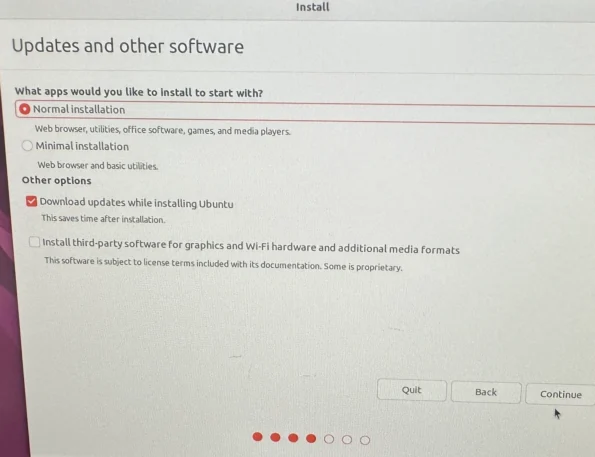
Pilih Normal Installation (Instalasi Normal) dan lanjutkan.
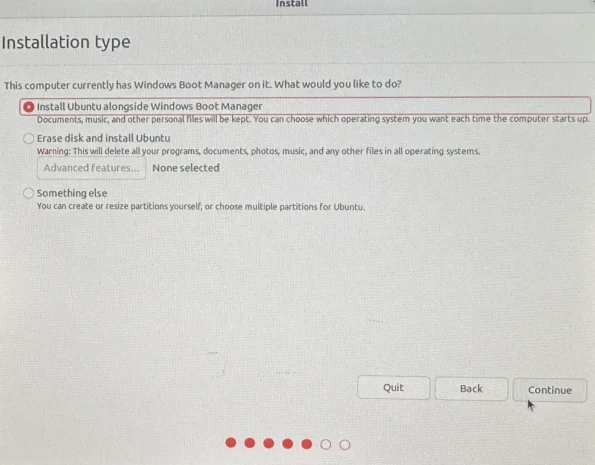
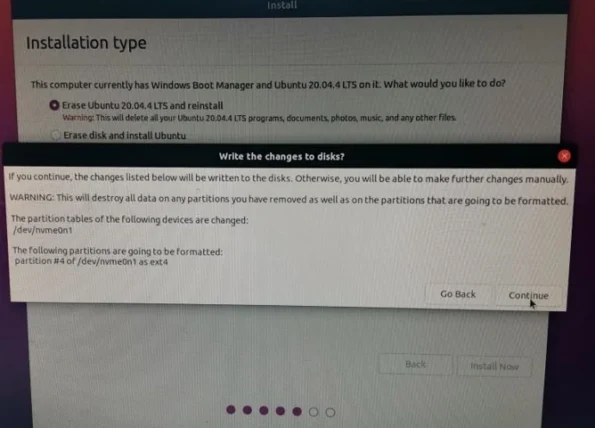
Pilih opsi Windows Boot Manager agar Ubuntu dapat berdampingan dengan Windows (dual boot), lalu klik Continue.
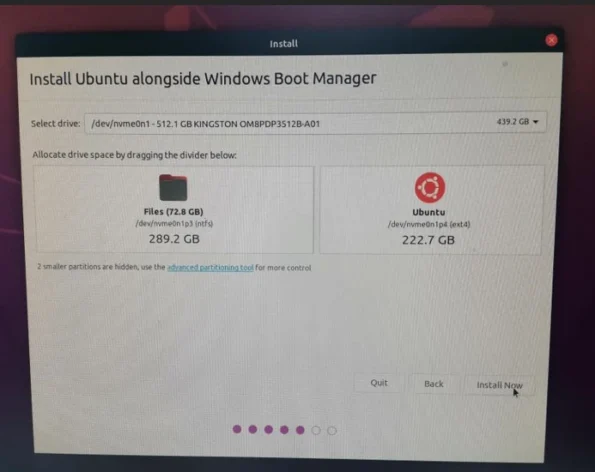
Default instalasi
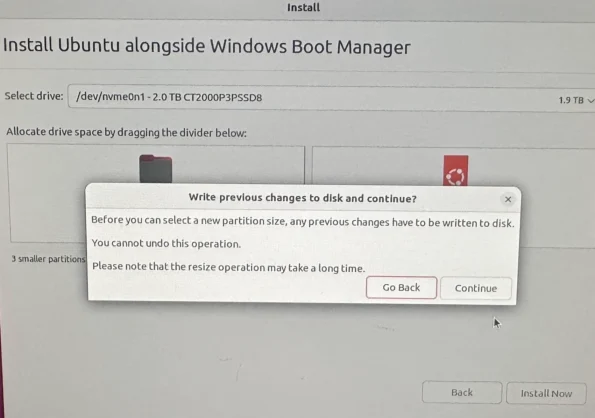
Tekan Continue untuk melanjutkan ke tahap selanjutnya
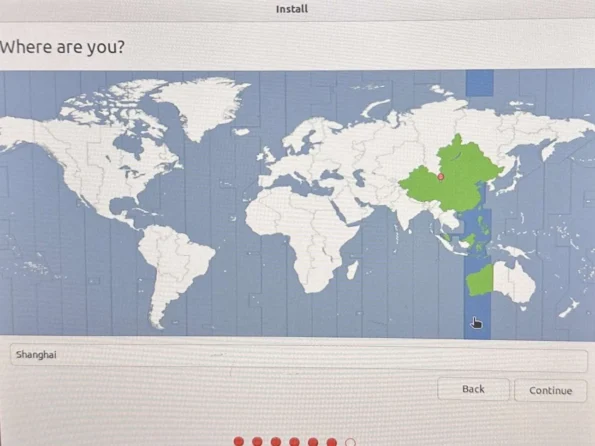
Konfirmasikan wilayah dan zona waktu
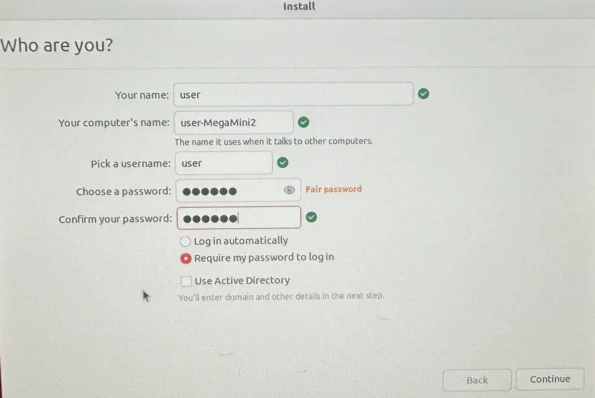
Buat nama pengguna (username) dan kata sandi (password) Anda (Anda harus memasukkan ulang kata sandi untuk konfirmasi).
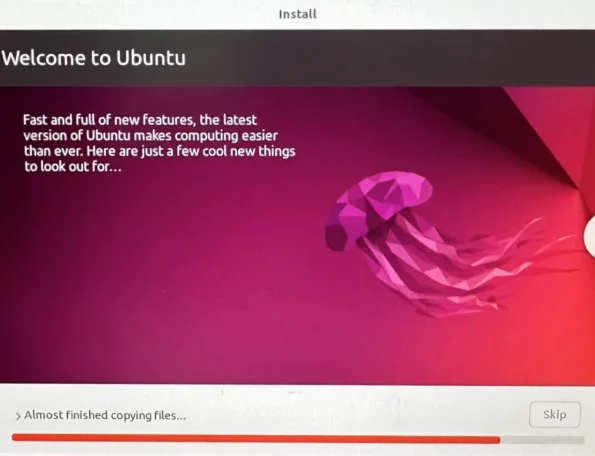
Tunggu hingga sistem selesai memuat dan menginstal seluruh berkas.
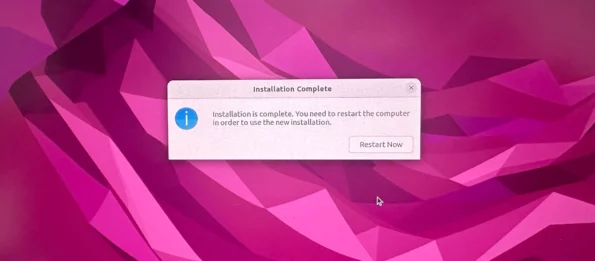
Kemudian restart untuk menyelesaikan instalasi
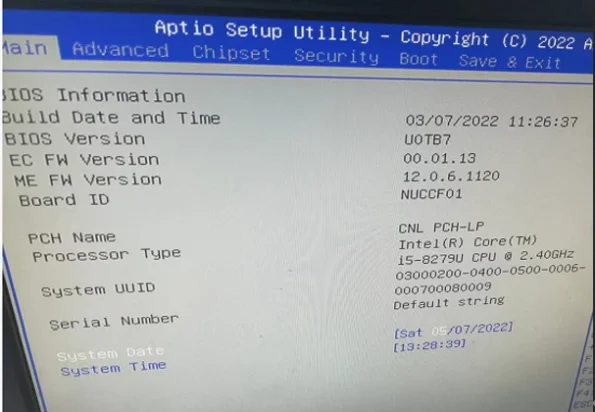
Nyalakan komputer dan tekan tombol Del (atau F2) pada papan ketik untuk masuk ke antarmuka pengaturan BIOS.
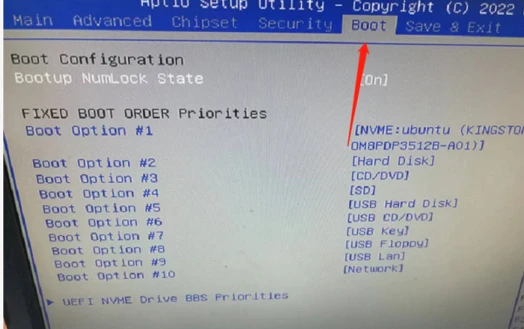
Pilih tab atau opsi Boot.
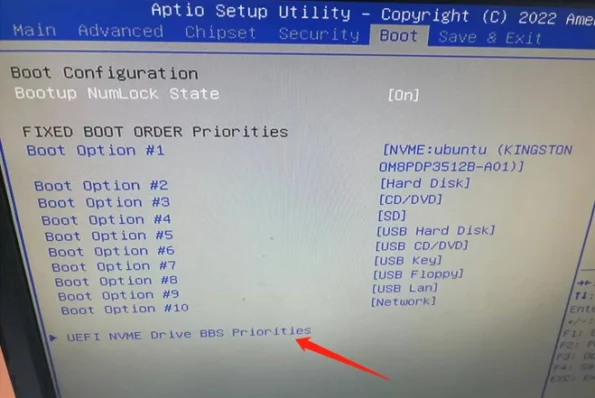
Pilih opsi UEFI NVME Drive BBS Priorities.
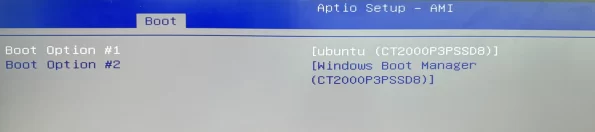
- Atur Boot Option #1 ke “Ubuntu ..”.
- Atur Boot Option #2 ke “Windows Boot Manager ..”.
- Tekan tombol F4 pada papan ketik untuk menyimpan pengaturan dan keluar (Save and Exit) guna menyelesaikan konfigurasi sistem ganda (dual boot).
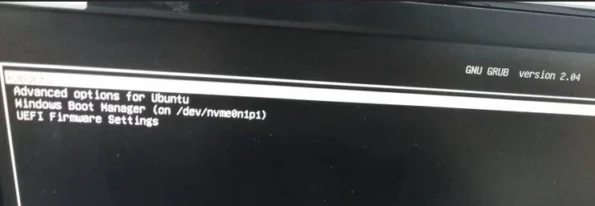
Setelah disimpan dan keluar, antarmuka pilihan sistem akan muncul. Pilih Ubuntu dan tekan Enter untuk masuk ke dalam sistem operasi Ubuntu.
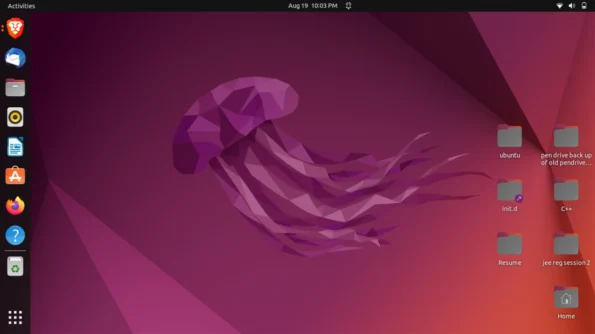
tampilan home setelah masuk ke sistem
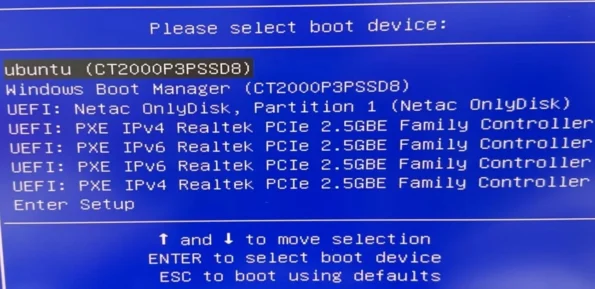
Jika Anda ingin beralih kembali ke sistem Windows, nyalakan ulang (restart) komputer Anda dan tekan tombol F7 secara terus-menerus hingga halaman Boot Menu muncul. Pilih Windows Boot Manager pada halaman tersebut dan tekan Enter untuk masuk kembali ke sistem Windows.
Kesimpulan
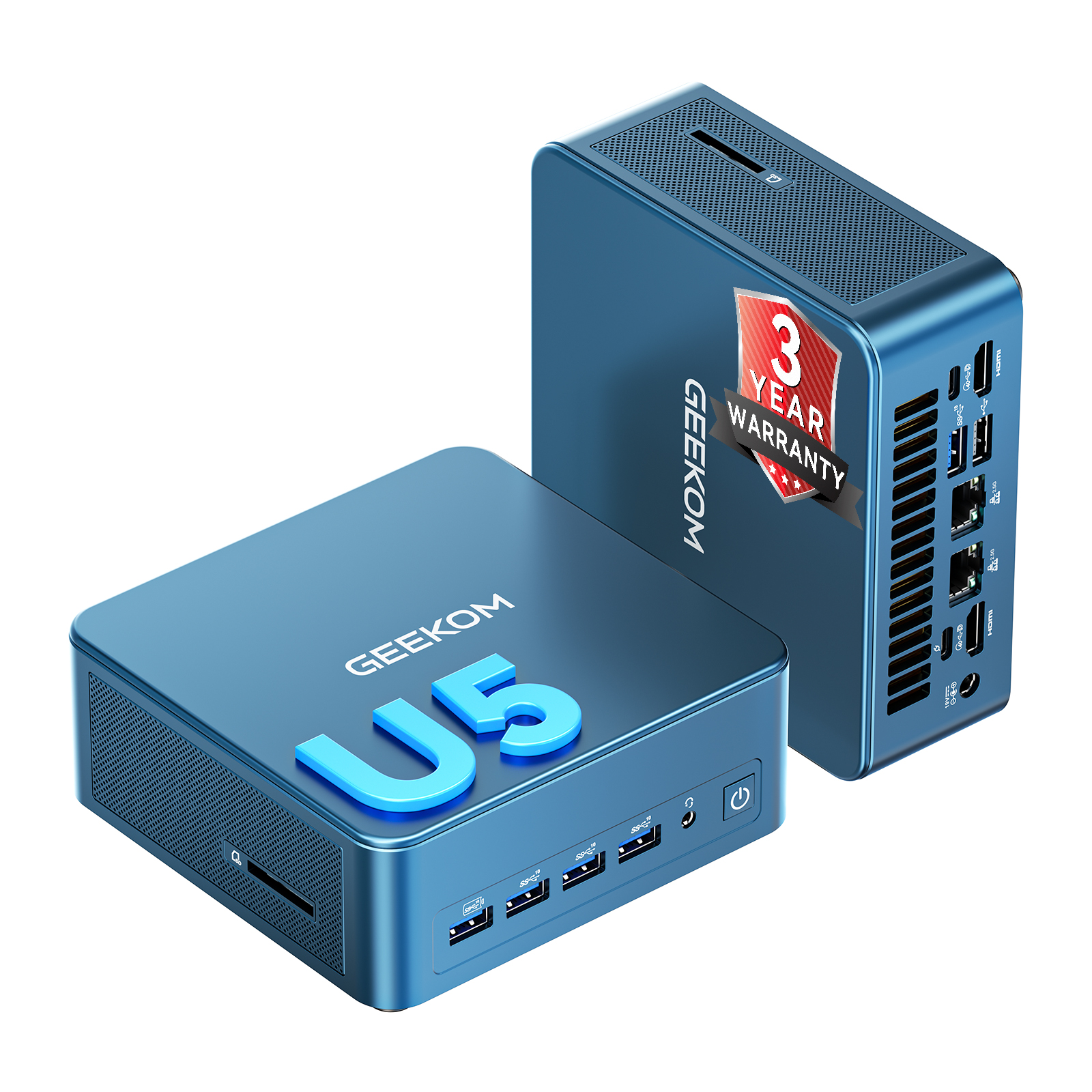
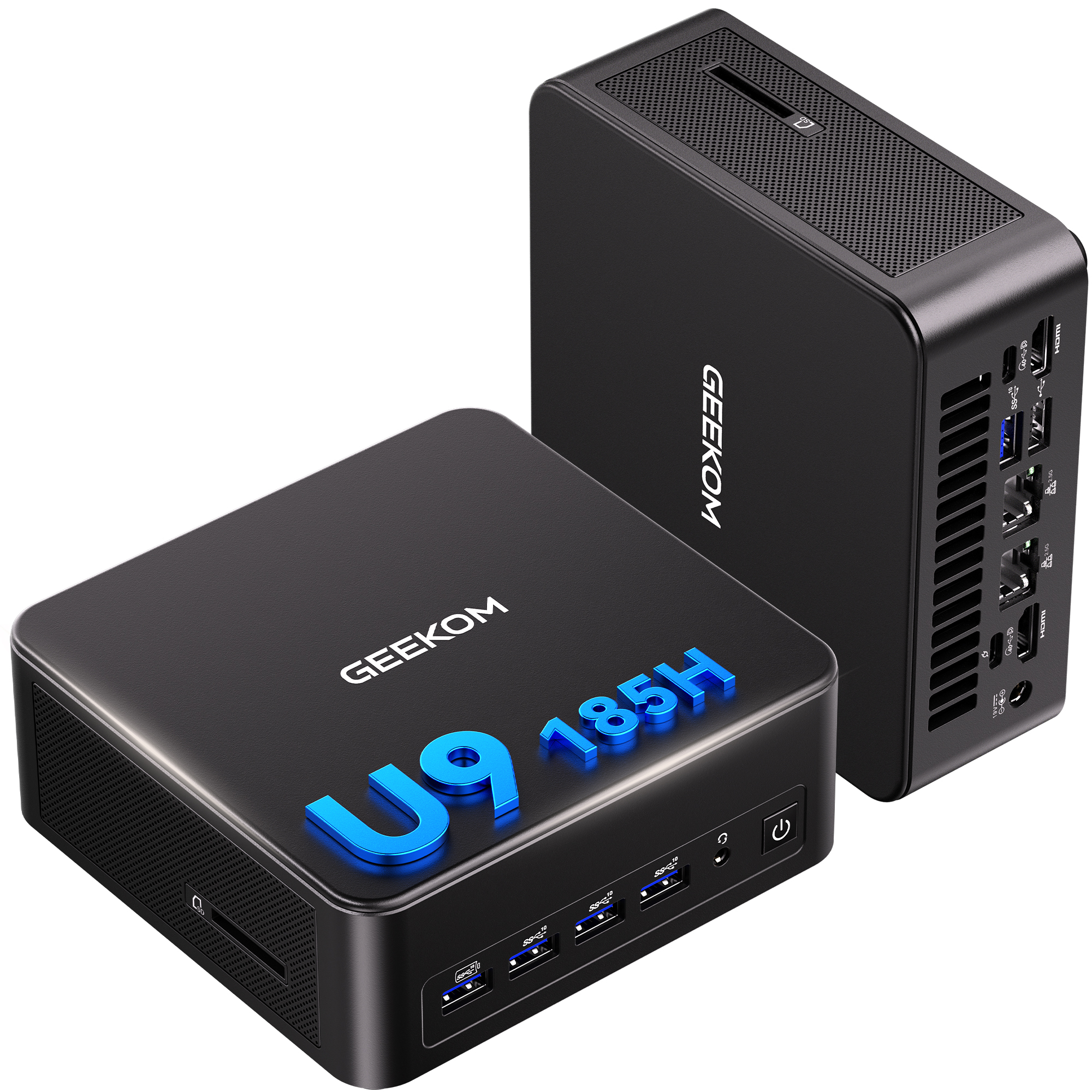
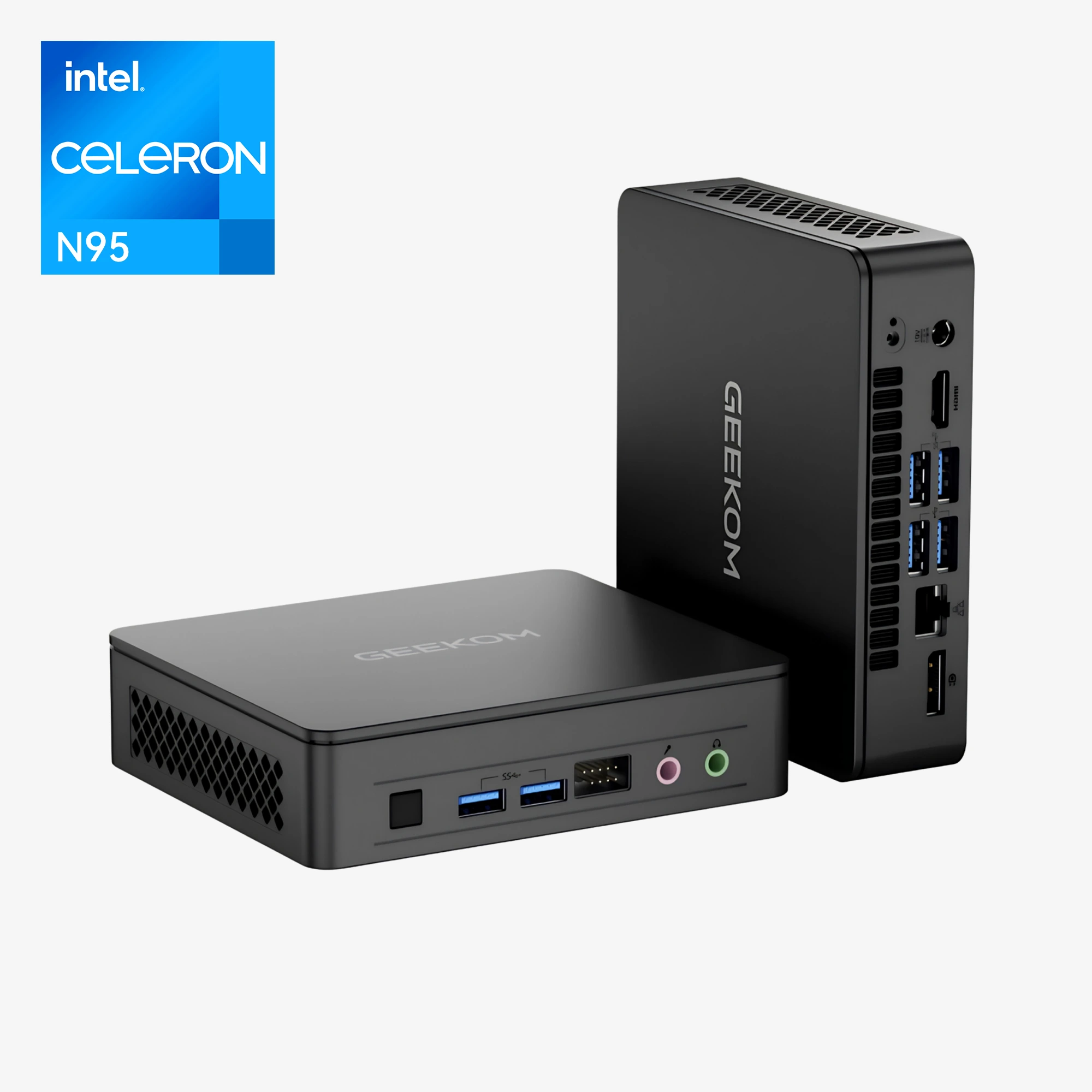
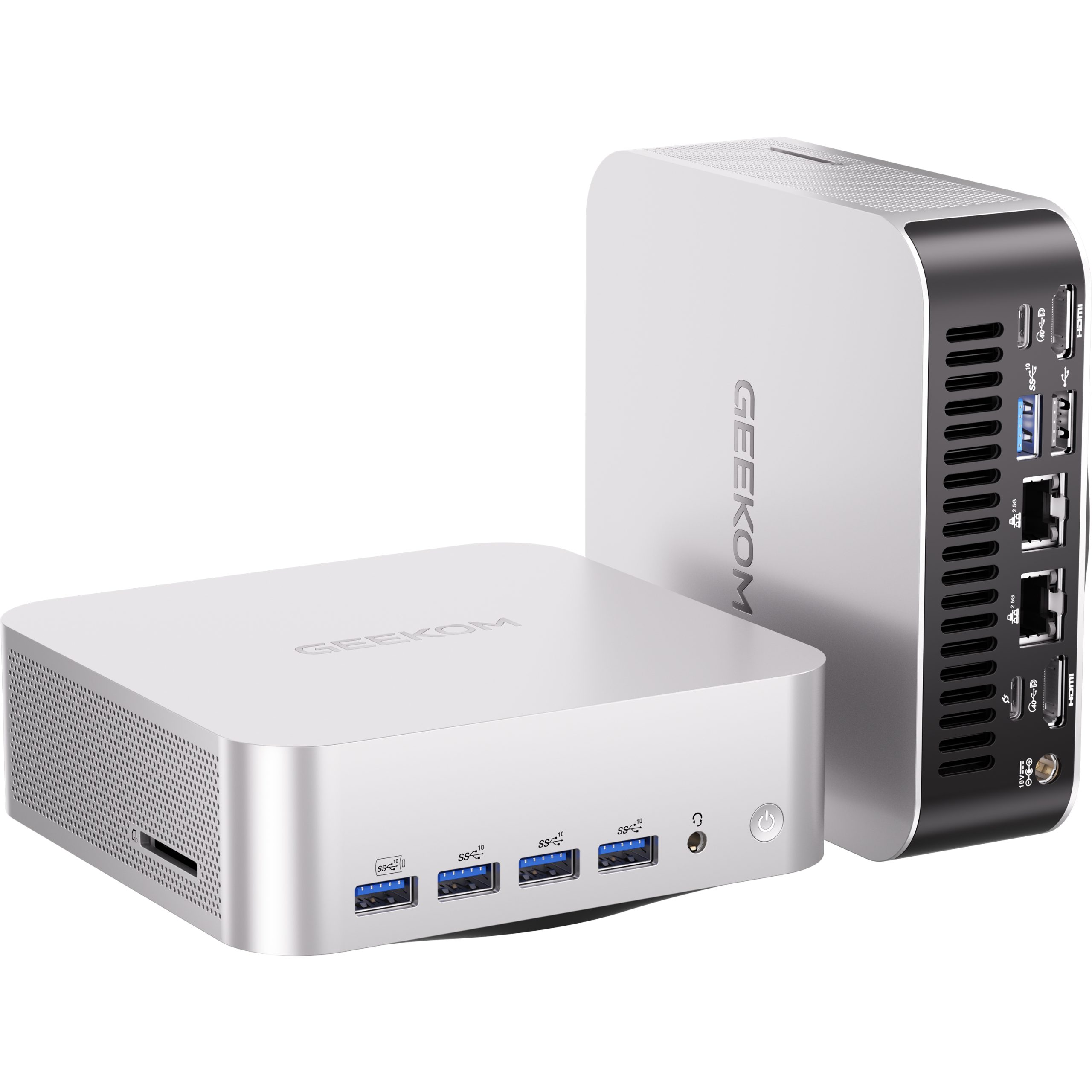
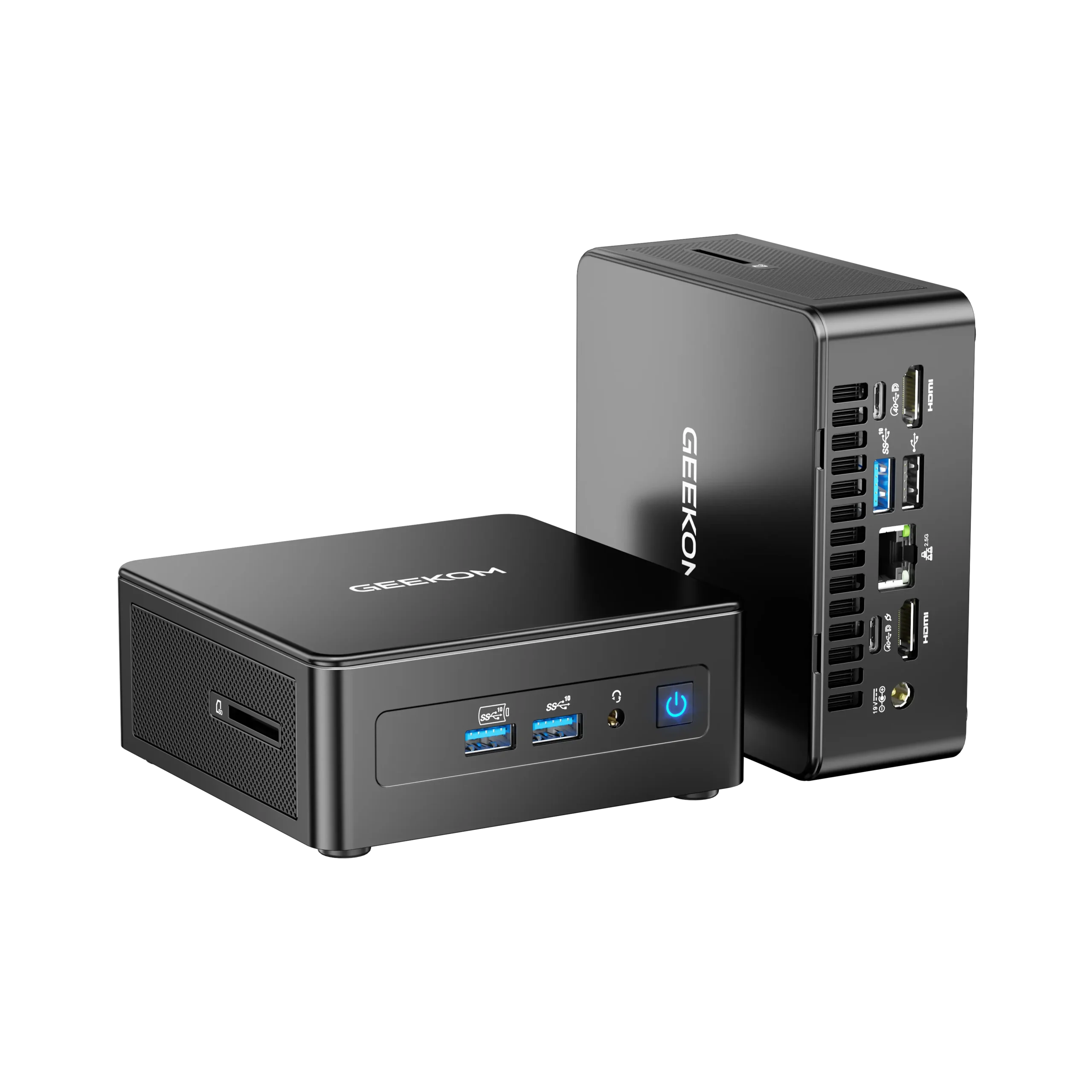
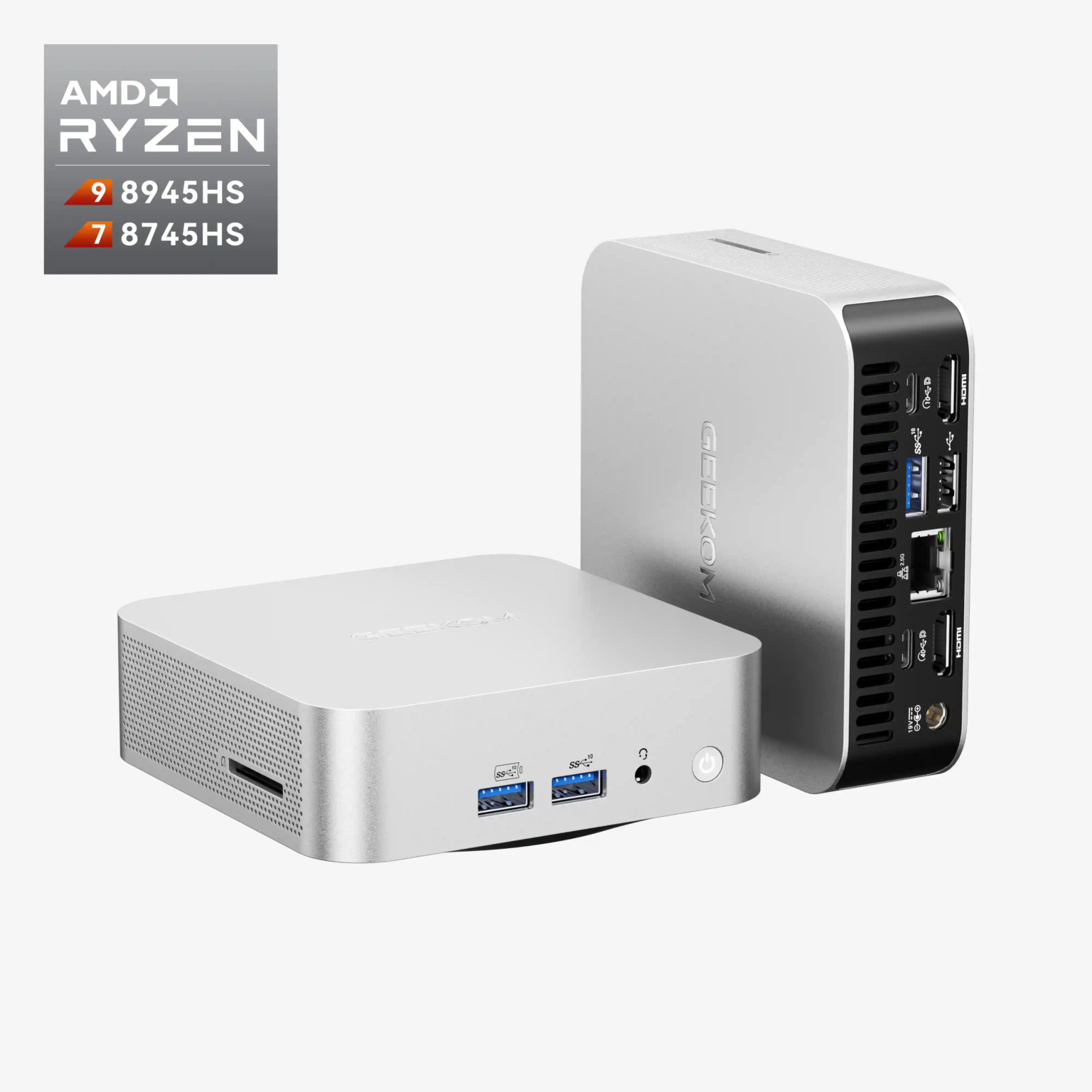
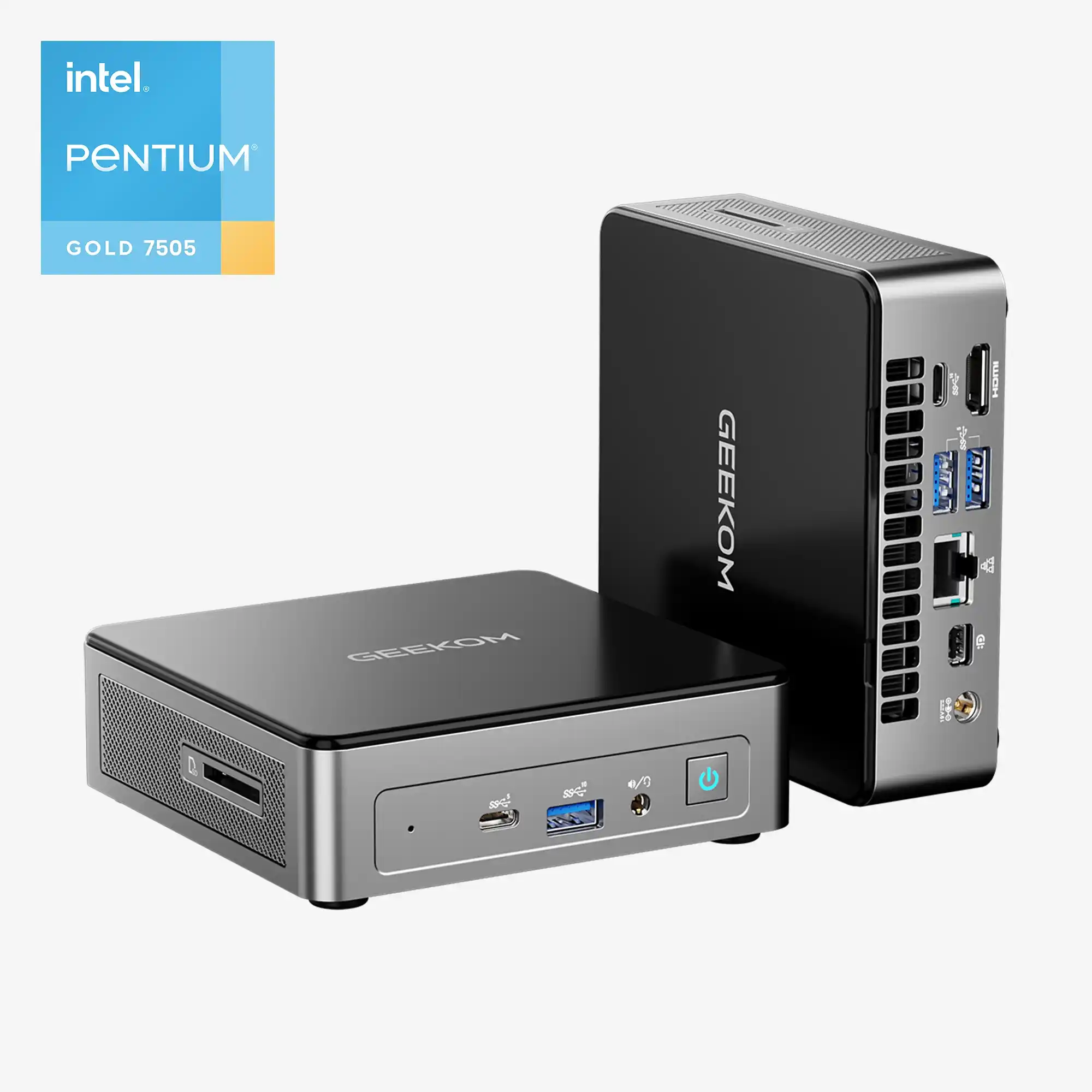
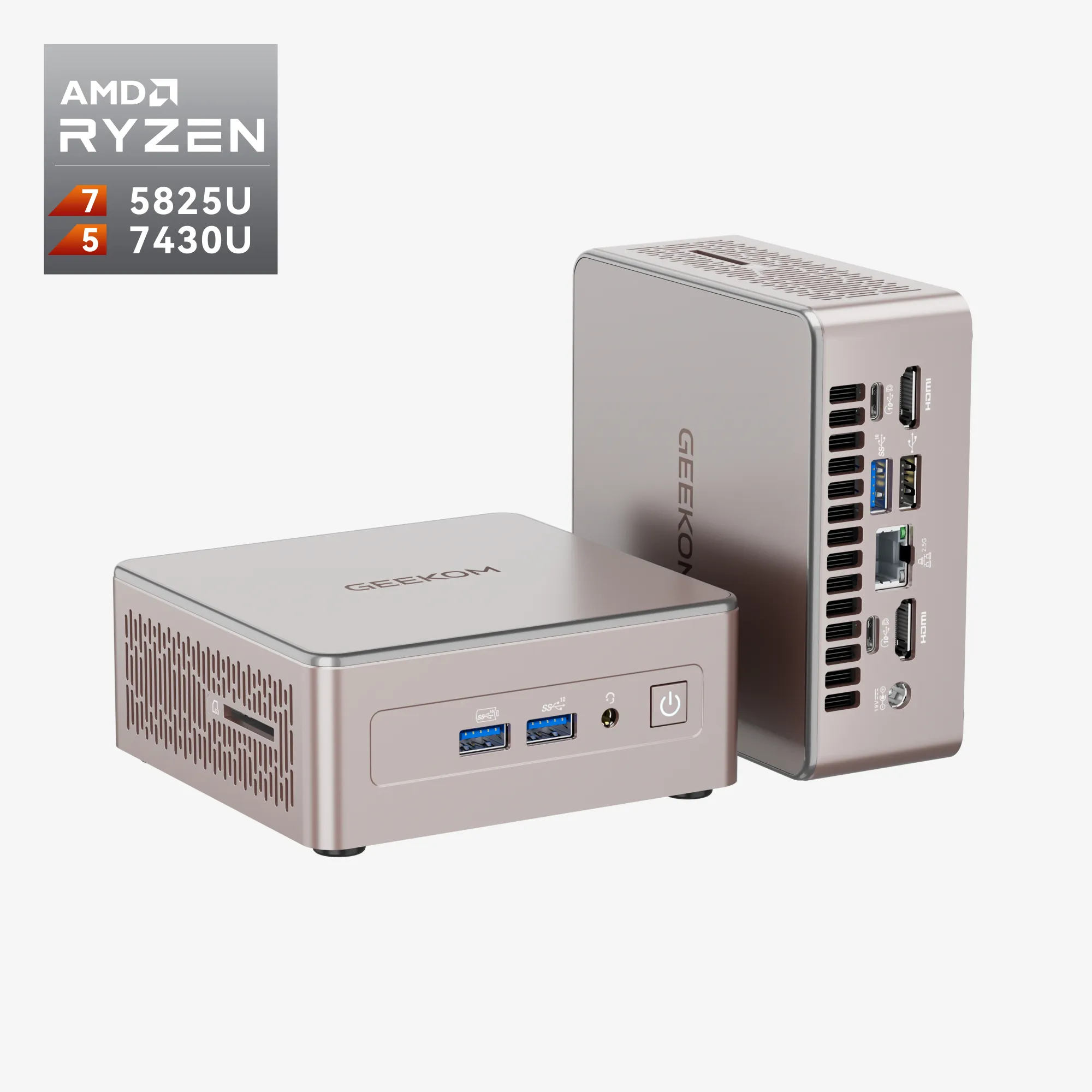
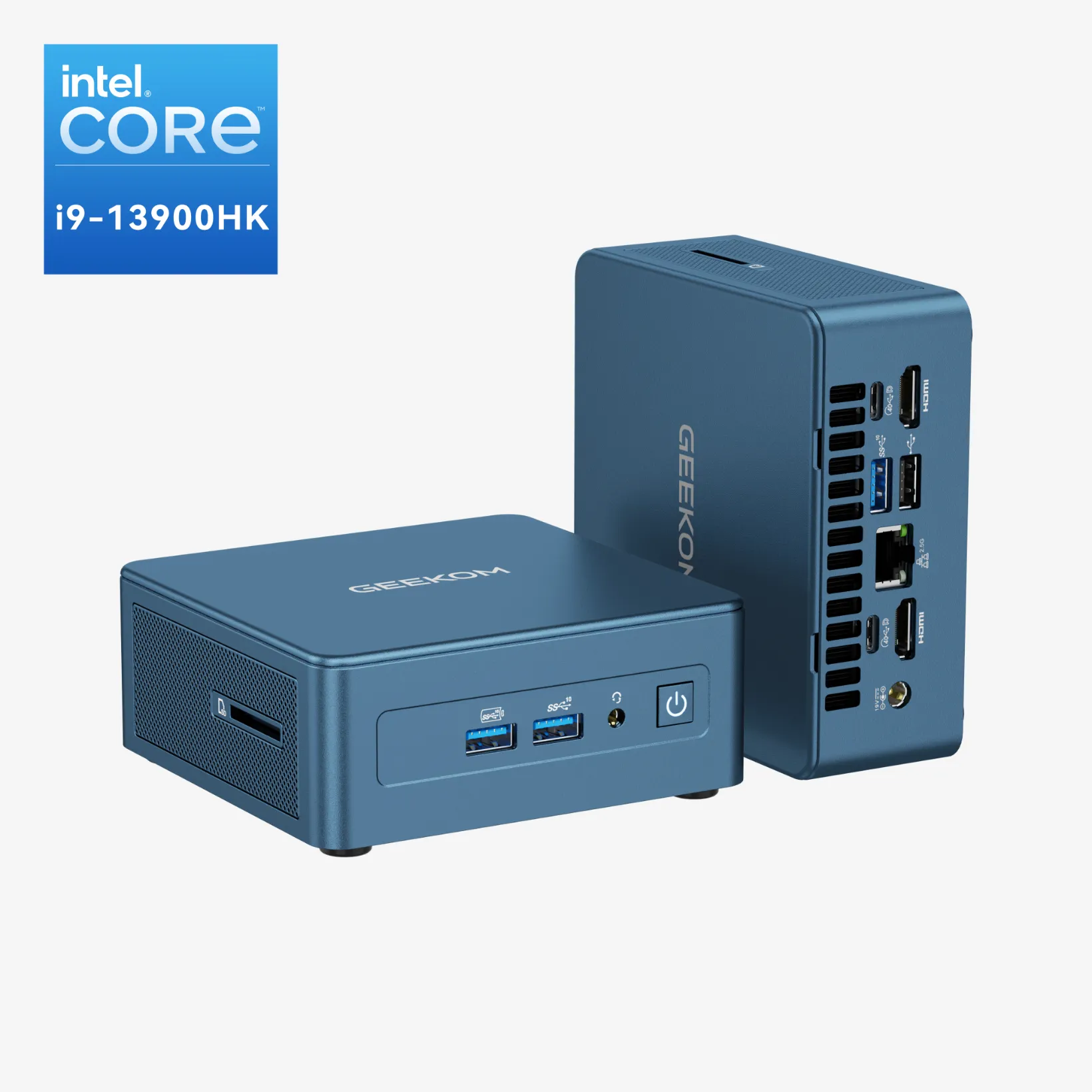
Semoga metode di atas dapat membantu Anda saat menginstal sistem operasi Ubuntu, serta memudahkan Anda dalam melakukan proses instalasi dengan lebih baik dan cepat. Jika Anda sedang mencari perangkat Mini PC yang kompatibel dan berjalan optimal dengan sistem Windows maupun Ubuntu, GEEKOM adalah pilihan terbaik untuk Anda!