


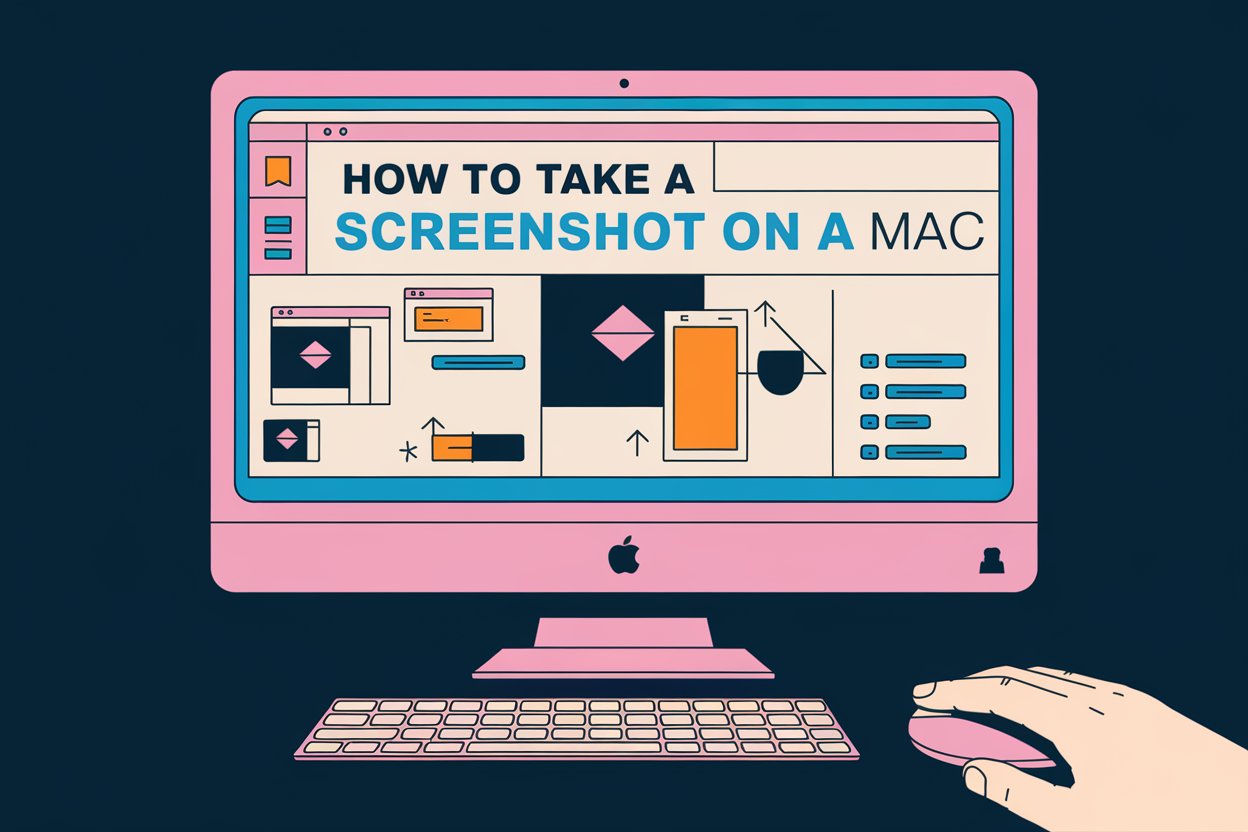
Perangkat Mac telah berkembang sangat jauh, bertransformasi menjadi perangkat yang ramping dan bertenaga berkat dukungan chip mutakhir buatan Apple. Baik Anda menggunakan MacBook, iMac, atau komputer desktop seperti Mac Mini maupun Mac Mini M4 terbaru, cara mengambil screenshot tetaplah semudah biasanya. Dengan macOS yang menawarkan fitur serta pintasan (shortcut) intuitif, mengambil screenshot menjadi sangat simpel, tidak peduli apakah Anda menggunakan perangkat lama atau versi macOS Sequoia terbaru di Mac Mini M4 yang berkilau. Mengambil screenshot di Mac memang memiliki cara tersendiri yang tidak sama seperti komputer lainnya. Dalam panduan ini, kami akan memandu Anda melalui 9 metode utama untuk mengambil screenshot menggunakan pintasan keyboard, plus opsi tambahan untuk menyimpan, mengedit, atau menghapus hasil tangkapan Anda.
1. Menangkap Seluruh Layar
Langkah-langkah:
- Tekan kombinasi tombol Command (⌘) + Shift + 3.
- Secara bawaan (default), hasil screenshot akan langsung tersimpan di desktop Anda.
Tips Tambahan:
- File akan otomatis dinamai menggunakan format tanggal dan waktu untuk memudahkan identifikasi.
- Anda dapat mengubah lokasi penyimpanan bawaan melalui menu System Settings > Keyboard > Shortcuts > Screenshots.
2. Menangkap Bagian Layar yang Dipilih
Langkah-langkah:
- Tekan kombinasi Command (⌘) + Shift + 4.
- Kursor Anda akan berubah menjadi ikon bidik silang (crosshair).
- Klik dan seret (drag) kursor untuk menyeleksi area layar yang ingin Anda tangkap.
- Lepaskan klik pada mouse atau trackpad untuk mengambil screenshot.
Tips Tambahan:
- Untuk membatalkan proses, tekan tombol Esc sebelum Anda melepaskan klik pada mouse atau trackpad.
- Hasil screenshot akan tersimpan di desktop Anda.
3. Menangkap Jendela Aplikasi Spesifik
Langkah-langkah:
- Tekan kombinasi Command (⌘) + Shift + 4, Lalu tekan Spacebar.
- Kursor Anda akan berubah menjadi ikon kamera.
- Arahkan kursor ke atas jendela aplikasi yang ingin Anda tangkap, lalu klik.
Tips Tambahan:
- Gambar yang ditangkap akan menyertakan efek bayangan tipis di sekitar jendela tersebut.
- Jika Anda ingin mengambil gambar tanpa efek bayangan, tahan tombol Option saat Anda mengeklik.
4. Menggunakan Bilah Alat (Screenshot Toolbar) (Untuk macOS Mojave dan yang Lebih Baru)
Langkah-langkah:
- Tekan kombinasi Command (⌘) + Shift + 5.
- Bilah Alat Screenshot akan muncul di bagian bawah layar Anda.
- Pilih salah satu dari opsi berikut:
- Menangkap seluruh layar
- Menangkap jendela tertentu
- Menangkap bagian yang dipilih
- Atau merekam layar Anda (seluruhnya atau bagian tertentu).
- Klik “Capture” untuk mengambil screenshot atau untuk mulai merekam.
Tips Tambahan:
- Klik “Options” untuk menyesuaikan pengaturan seperti lokasi penyimpanan, pengatur waktu (timer), atau pilihan untuk menampilkan penunjuk mouse.
5. Mengambil Screenshot pada Touch Bar (Khusus Model MacBook Pro dengan Touch Bar)
Langkah-langkah:
- Tekan kombinasi tombol Command (⌘) + Shift + 6.
- Hasil screenshot dari Touch Bar Anda akan otomatis tersimpan di desktop.
6. Mengedit Hasil Screenshot Anda
Setelah Anda mengambil screenshot, gambar mini (thumbnail) akan muncul di pojok kanan bawah layar Anda (pada macOS Mojave dan yang lebih baru).
Langkah-langkah:
- Klik gambar mini tersebut untuk membuka alat Markup.
- Gunakan alat yang tersedia untuk:
- Memotong (crop) atau mengubah ukuran gambar.
- serta menambahkan anotasi seperti teks, bentuk gambar, atau tanda tangan.
- Klik “Done” untuk menyimpan perubahan Anda.
7. Membagikan atau Menyalin Screenshot
Membagikan:
- Klik kanan pada file screenshote.
- Pilih menu Share lalu pilih opsi pengiriman seperti Mail, Messages, atau AirDrop.
Menyalin:
- Tahan tombol Control (Ctrl) saat Anda mengambil screenshot untuk menyalinnya langsung ke clipboard
- Setelah itu, Anda bisa menempelkannya (paste) ke aplikasi lain menggunakan perintah Command (⌘) + V.
8. Mengatasi Masalah yang Sering Terjadi
Masalah: Screenshot Tidak Tersimpan
- Periksa kembali lokasi penyimpanan bawaan di System Settings > Keyboard > Shortcuts > Screenshots.
- Selain itu, pastikan kapasitas penyimpanan disk Anda masih mencukupi.
Masalah: Pintasan Screenshot Tidak Berfungsi
- Pastikan fungsi pintasan sudah aktif di System Settings > Keyboard > Shortcuts.
- Restart your Mac to resolve temporary glitches.
9. Bonus: Aplikasi Screenshot Pihak Ketiga
Untuk fitur yang lebih canggih, Anda bisa mempertimbangkan aplikasi pihak ketiga seperti Snagit atau Lightshot. Aplikasi-aplikasi ini menawarkan alat anotasi tambahan, opsi penyimpanan cloud, serta manajemen pengaturan file screenshot yang lebih baik.
Kesimpulan
Dengan panduan ini, Anda sekarang bisa mengambil screenshot di Mac layaknya seorang profesional. Baik saat sedang menyiapkan presentasi, menangkap momen lucu, atau menyimpan dokumen penting, metode-metode ini memastikan Anda memiliki fleksibilitas dan alat yang dibutuhkan.
Jika Anda sedang mencari komputer Windows atau Mini PC berbasis Windows, kunjungi GEEKOM untuk menemukan kejutan menarik mengenai kekuatan performa serta ukurannya yang ringkas
Read More: How To Screenshot On PC Windows 10 And Windows 11?