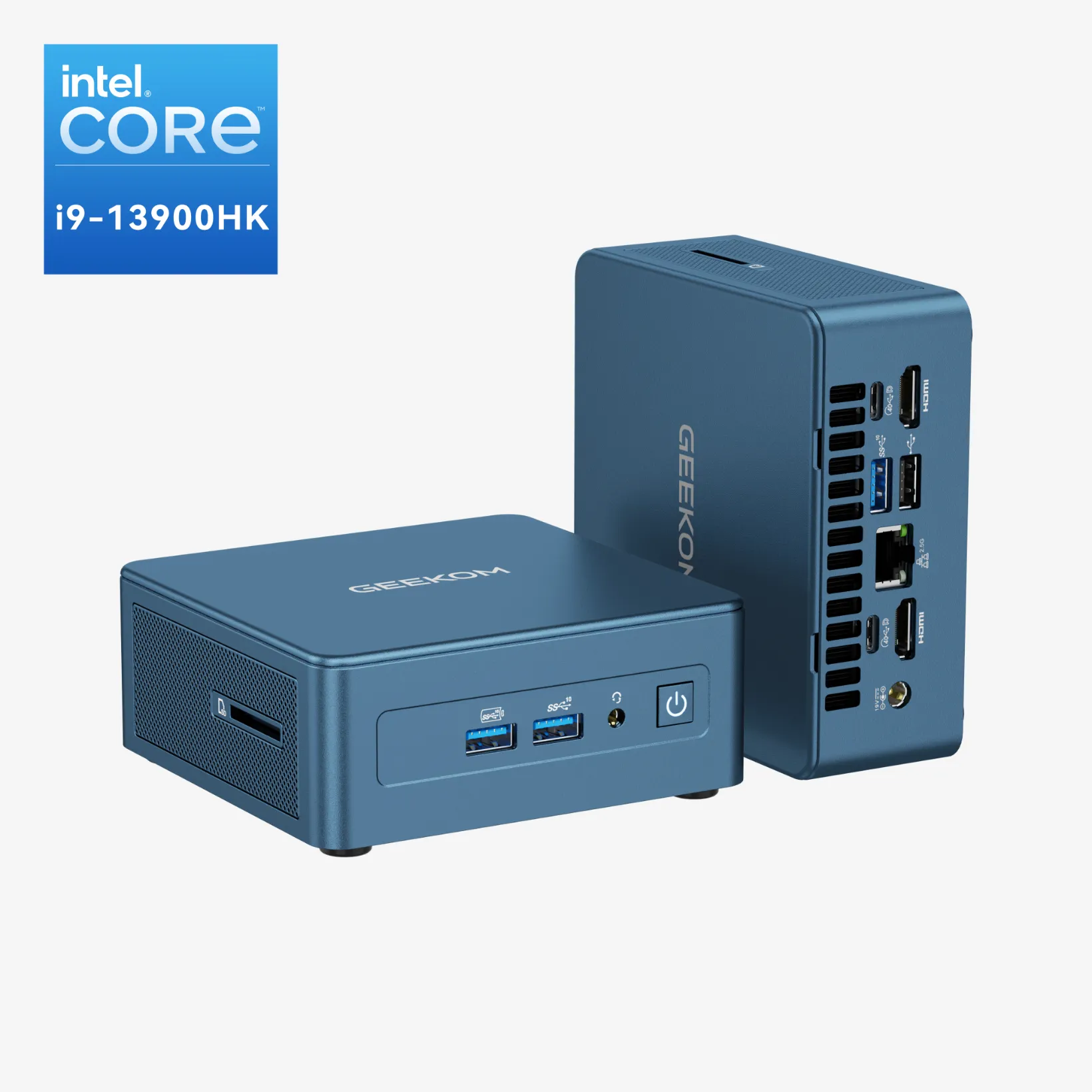

Pendahuluan
Untuk memperpanjang masa pakai PC Anda, pembersihan secara fisik sangatlah krusial. Pastikan untuk membersihkan debu secara teratur, serta memperbarui perangkat lunak (software) dan pengandar (driver). Idealnya, Anda juga harus menghapus (uninstall) program yang tidak digunakan dan melakukan pembersihan disk (disk cleaning). Temukan cara mengosongkan ruang penyimpanan dan mengoptimalkan performa perangkat Anda guna memperpanjang masa pakainya.
Pembersihan Fisik PC (Clean Pc)
Pembersihan PC secara fisik sangat penting untuk memperpanjang masa pakainya. Berikan perhatian khusus pada poin-poin berikut:
- Membersihkan Kotoran dan Debu: Penumpukan debu dapat menyebabkan panas berlebih (overheating), merusak komponen, dan menurunkan performa. Penggunaan udara bertekanan (compressed air) atau alat penghisap debu (vacuum cleaner) dengan ujung sikat mini sangat ideal untuk membersihkan bagian interior dan eksterior. Ingatlah untuk fokus pada bagian lubang ventilasi dan kipas.
- Bersihkan Secara Teratur: Membersihkan PC secara berkala, misalnya setiap dua bulan sekali tergantung pada tingkat ketebalan debu, sangatlah penting.
- Terapkan Rutinitas Pembersihan yang Benar: Pastikan Anda telah mematikan daya dan mencabut kabel colokan Mini PC atau komputer Anda sebelum mulai membersihkan.
- Tindakan Pencegahan Keamanan: Membersihkan perangkat keras seperti kipas dan pendingin (heat sink) secara teratur adalah hal yang krusial. Ini penting karena akumulasi debu dapat menyumbat aliran udara dan memicu panas berlebih.
- Pembersihan Bagian Dalam (Interior): Menggunakan udara bertekanan (compressed air) untuk membersihkan bagian dalam PC adalah solusi yang sangat baik.
Manajemen dan Optimalisasi Ruang Penyimpanan
Untuk mengelola dan mengoptimalkan ruang penyimpanan PC Anda secara efektif, bersihkan sistem Anda secara teratur. Gunakan aplikasi pembersih PC seperti Disk Cleanup (bawaan Windows) atau aplikasi sejenisnya. Kemudian, hapus instalan perangkat lunak yang tidak digunakan dan manfaatkan penyimpanan awan (cloud storage) atau penggerak eksternal (external drive) untuk memindahkan file. Lakukan hal ini sembari melakukan defragmentasi dan optimalisasi disk secara berkala. Singkatnya:
- Hapus File yang Tidak Diperlukan: Windows menawarkan alat bawaan bernama Disk Cleanup untuk menghapus file sementara (temporary files), file yang telah dihapus di recycle bin, dan lainnya.
- Hapus Program yang Tidak Digunakan: Tinjau aplikasi yang terinstal secara berkala dan hapus program yang tidak lagi Anda gunakan untuk membebaskan ruang penyimpanan disk.
- Prioritaskan Penyimpanan Cawan (Cloud): Simpan file yang jarang Anda akses di layanan penyimpanan cloud seperti Dropbox atau OneDrive. Menggunakan cloud untuk mengosongkan ruang di PC menawarkan beberapa keuntungan, seperti dapat diakses dari mana saja, penyimpanan data yang aman, dan opsi kapasitas penyimpanan yang fleksibel sesuai kebutuhan.
- Gunakan Drive Eksternal untuk Penyimpanan File: Simpan file berukuran besar seperti dokumen arsip atau cadangan data (backup) pada hard drive eksternal atau SSD eksternal.
- Pantau Penggunaan Disk: Monitor file dan folder yang paling banyak mengonsumsi ruang secara berkala untuk mengoptimalkan kapasitas area penyimpanan dengan lebih baik.
Mendeteksi dan Mengganti Komponen yang Rusak
Untuk mendeteksi dan mengganti komponen PC yang rusak, lakukan isolasi masalah potensial secara sistematis. Amati gejala-gejala seperti kegagalan proses booting, suara yang tidak biasa, atau penurunan performa. Setelah itu, gunakan alat diagnostik, lakukan inspeksi visual, dan jalankan pengujian komponen untuk mengidentifikasi masalahnya. Setelah masalah ditemukan, penggantian dengan suku cadang baru dapat dilakukan.
Amati dan Catat Tanda-Tanda Malafungsi
Berikan perhatian lebih jika Anda melihat tanda-tanda berikut:
- Komputer tidak mau menyala, sering membeku (freeze), atau terkunci (lock up);
- Muncul suara yang tidak biasa (bunyi bip berulang, desingan, atau suara gesekan kasar);
- Masalah performa seperti pemuatan (loading) yang lambat atau terjadi jeda (lag);
- Perangkat keras bekerja tidak menentu atau tidak terdeteksi (misalnya, keyboard, mouse, atau layar tidak berfungsi).
Lakukan Diagnostik Dasar
Untuk melakukan diagnostik dasar, Anda harus menggunakan alat bawaan sistem. Banyak PC memiliki alat diagnostik terintegrasi di dalam BIOS/UEFI yang memungkinkan pengujian sederhana. Anda juga bisa menggunakan alat diagnostik memori. Anda hanya perlu mengunduh dan menginstal alat yang sesuai untuk menguji RAM Anda.
Pemecahan Masalah untuk Penyebab Paling Umum
- Pastikan ada daya listrik yang cukup untuk menyalakan perangkat;
- Pastikan semua kabel terhubung dengan benar dan terpasang kencang;
- Cobalah menggunakan kabel SATA atau slot RAM alternatif;
- Gunakan alat yang mampu menguji RAM untuk memeriksa apakah komponen tersebut rusak;
- Jika masalah terus berlanjut, cobalah menginstal ulang Windows.
Periksa Masalah Panas Berlebih (Overheating)
- Gunakan perangkat lunak untuk memverifikasi apakah suhu CPU atau GPU terlalu panas;
- Pastikan komponen tersebut terpasang dengan benar dan tidak terhalang oleh debu.
Inspeksi Visual
- Periksa apakah ada tanda bekas terbakar, kapasitor yang membengkak, atau tanda kerusakan fisik lainnya;
- Dengarkan baik-baik jika ada suara yang tidak biasa.
Gunakan Multimeter
Mulailah dengan memeriksa tingkat tegangan (voltage) dan arus komponen. Kemudian, periksa apakah ada indikasi korsleting (hubungan arus pendek).
Siapkan Peralatan
Peralatan yang diperlukan meliputi gelang anti-statis (anti-static wristband), obeng, tang, dan peralatan pendukung lainnya yang diperlukan.
Cadangkan Data Anda (Backup)
Selalu cadangkan data Anda sebelum mengganti komponen untuk menghindari risiko kehilangan file-file penting.
Ganti Komponen yang Rusak
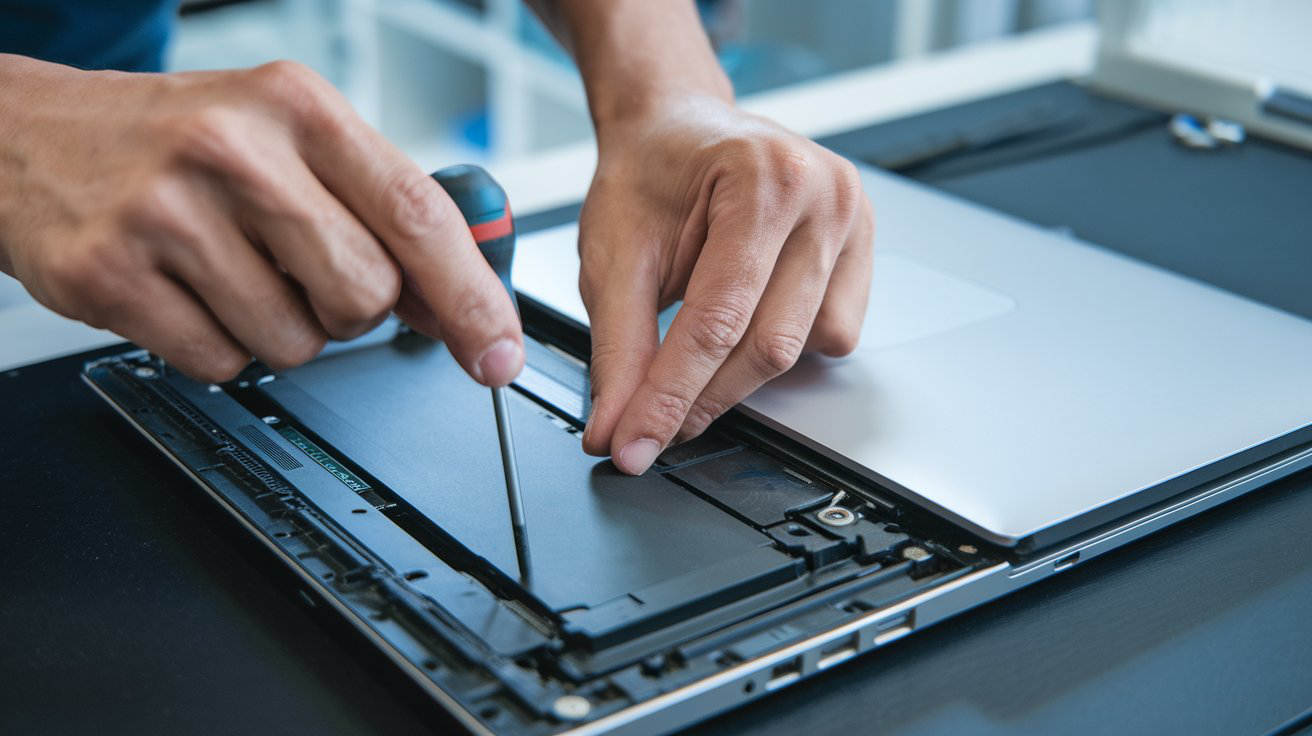
Sebelum mengganti komponen yang rusak, seperti RAM atau hard drive, Anda harus mengidentifikasi tanda-tanda kegagalannya terlebih dahulu:
- Bongkar komponen yang rusak secara hati-hati;
- Kemudian pasang komponen baru di tempatnya;
- Pastikan semua koneksi kabel dan soket sudah terpasang kencang;
- Nyalakan kembali Mini PC atau komputer Anda.
Ingatlah untuk selalu membeli suku cadang pengganti dari toko yang tepercaya atau toko resmi (official store).
Optimalisasi Sistem Perangkat Lunak
Untuk optimalisasi perangkat lunak sistem, perbarui sistem operasi Anda secara teratur. Proses modifikasi ini sering disebut sebagai optimalisasi performa. Proses ini bertujuan untuk meningkatkan efisiensi dan mengurangi penggunaan sumber daya, dengan target meningkatkan waktu eksekusi, efisiensi penggunaan memori, serta aspek kinerja lainnya.
Optimalisasi perangkat lunak sistem meningkatkan performa aplikasi dengan cara menggunakan lebih sedikit sumber daya atau mengeksekusi tugas secara lebih cepat. Dengan menonaktifkan program tidak esensial yang memperlambat PC, langkah ini menjadi sangat krusial untuk memperbaiki program yang berjalan saat startup (awal menyala). Langkah ini kemudian akan menonjolkan skalabilitas yang diinginkan serta performa keseluruhan pada aplikasi perangkat lunak.
Berbagai alat bantu seperti CCleaner (versi gratis) sangat cocok untuk pemantauan performa, pembuatan profil (profiling), dan perbaikan bug (debugging). Alat tersebut juga dapat membersihkan file-file sementara (temporary files). Optimalisasi perangkat lunak sistem adalah proses berkelanjutan yang memerlukan pemantauan dan analisis terus-menerus. Hal ini memungkinkan Anda mengidentifikasi area yang perlu ditingkatkan dan memastikan sistem tetap efisien dari waktu ke waktu.
👉 Berikut adalah panduan video tentang cara menggunakan CCleaner untuk komputer Windows Anda:
Perawatan Batrai (Untuk Laptops)
Untuk menjaga daya tahan dan memperpanjang masa pakai baterai laptop Anda, pertahankan tingkat pengisian daya antara 20% hingga 80%. Hindari paparan suhu ekstrem dan pertimbangkan untuk menggunakan mode hemat baterai (battery-saving mode) jika memungkinkan. Kemudian:
- Kalibrasi baterai dapat membantu sistem memperkirakan sisa masa pakai baterai dengan lebih akurat;
- Perbarui perangkat lunak (software) Anda secara teratur dan periksa apakah ada program intensif sumber daya yang menguras baterai;
- Sebagian besar sistem operasi dan laptop memiliki mode hemat baterai. Fitur ini berfungsi mengurangi kecerahan layar, menonaktifkan tugas latar belakang, dan mengoptimalkan penggunaan energi;
- Kalibrasi baterai secara berkala dapat membantu sistem memperkirakan sisa daya tahan baterai secara lebih baik.
Menggunakan Alat Bantu dan Perangkat Lunak Pemeliharaan
Alat bantu dan perangkat lunak pemeliharaan (maintenance tools) digunakan untuk mengoptimalkan manajemen aset serta menyederhanakan proses perawatan. Alat-alat ini membantu mengurangi waktu henti sistem (downtime) dan meningkatkan efisiensi operasional secara keseluruhan. Hal ini mendukung penerapan strategi pemeliharaan proaktif serta pelacakan berbagai aktivitas perawatan.
Jenis-jenis Pemeliharaan Perangkat Lunak
- Computer-Assisted Maintenance Management System (CMMS): Mengelola seluruh aspek operasional pemeliharaan, manajemen inventaris, dan pelaporan;
- Software Maintenance Tools: Digunakan oleh manajer pemeliharaan perangkat lunak untuk menyelesaikan berbagai kendala sistem;
- Equipment Maintenance Software: Aplikasi seperti CCleaner dan CrystalDiskInfo yang berfungsi mengelola perangkat, melacak status aset, serta memantau aktivitas pemeliharaan.
Apakah CCleaner Gratis?
CCleaner dapat digunakan secara gratis untuk beberapa kali masa uji coba (trial). Namun, setelah masa tersebut habis, Anda harus membayar untuk dapat menggunakan fitur pembersihan PC secara penuh.
Untuk menggunakan alat bantu dan perangkat lunak pemeliharaan secara efektif:
- Pahami kegunaannya dan pelajari cara melacak performa aset Anda;
- Pelajari cara menjadwalkan tugas-tugas pemeliharaan;
- Analisis data yang dihasilkan. Langkah ini membantu mengoptimalkan performa perangkat dan mencegah terjadinya downtime.
Menyusun Rencana Pemeliharaan
Untuk membuat rencana pemeliharaan komputer, jadwalkan tugas-tugas rutin secara berkala. Tugas-tugas ini dapat mencakup pencadangan data (data backup), pemindaian antivirus, pembaruan perangkat lunak, pembersihan disk, dan pembersihan fisik untuk memastikan performa dan keamanan yang optimal.
Rincian mendetail dari rencana pemeliharaan PC:
- Pencadangan Data (Data Backup);
- Pemindaian Antivirus dan Keamanan;
- Pembaruan Perangkat Lunak (Software Updates);
- Pembersihan dan Defragmentasi Disk;
- Pembersihan Fisik Perangkat;
- Keamanan Kata Sandi (Password Security);
- Pemeliharaan Peramban (Browser Maintenance);
- Mencabut Colokan Listrik untuk Menghindari Beban Berlebih (Overload).
Pemeliharaan
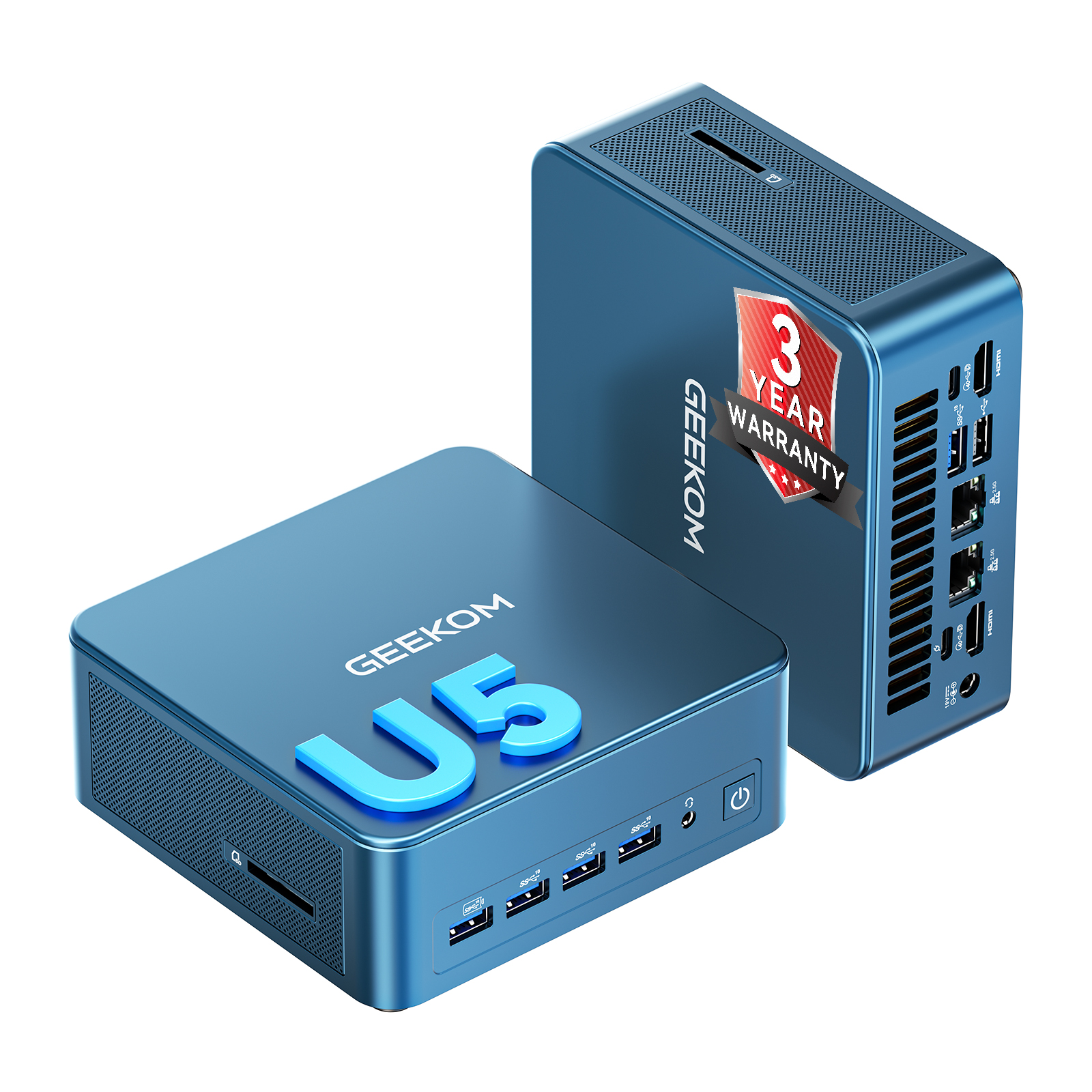
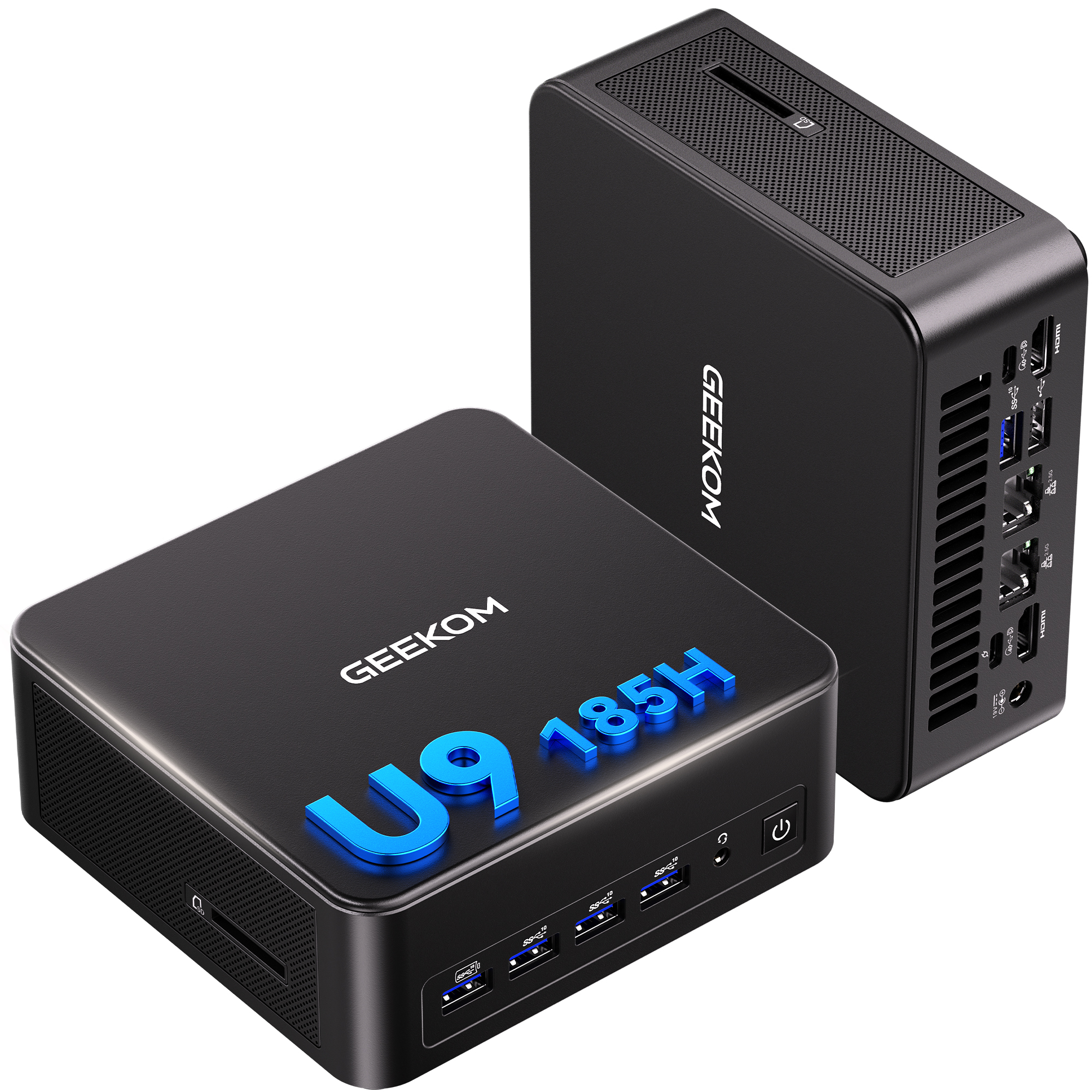
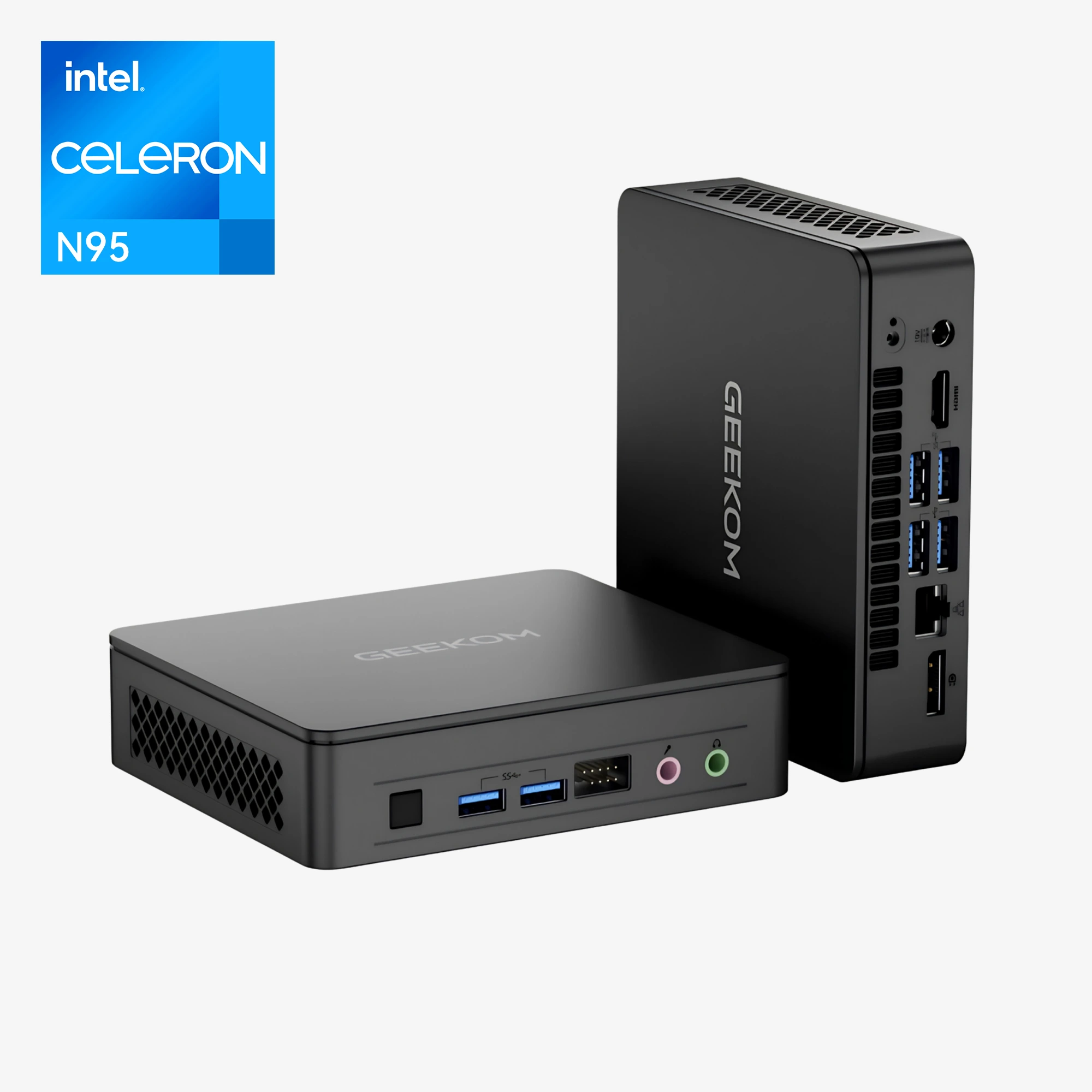
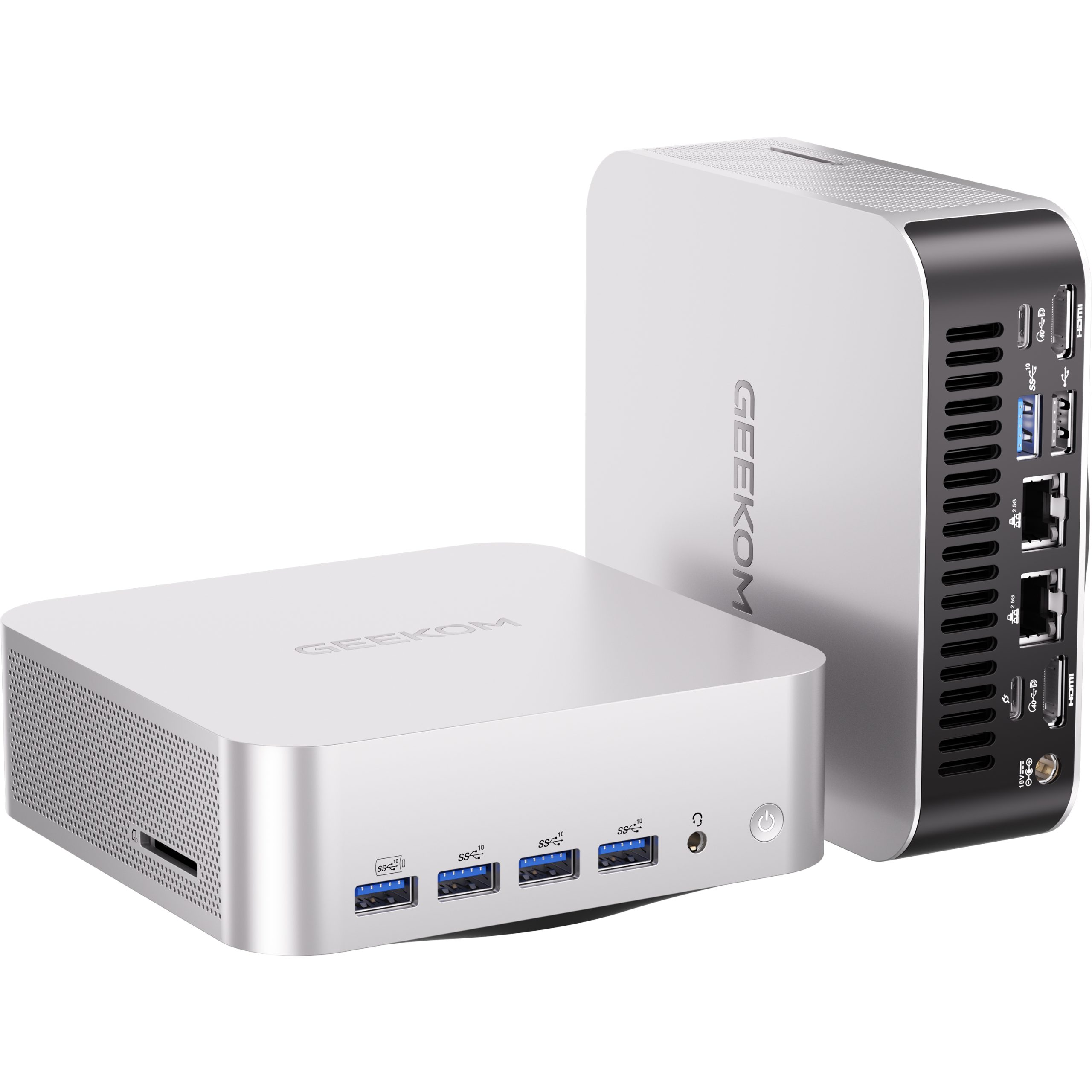
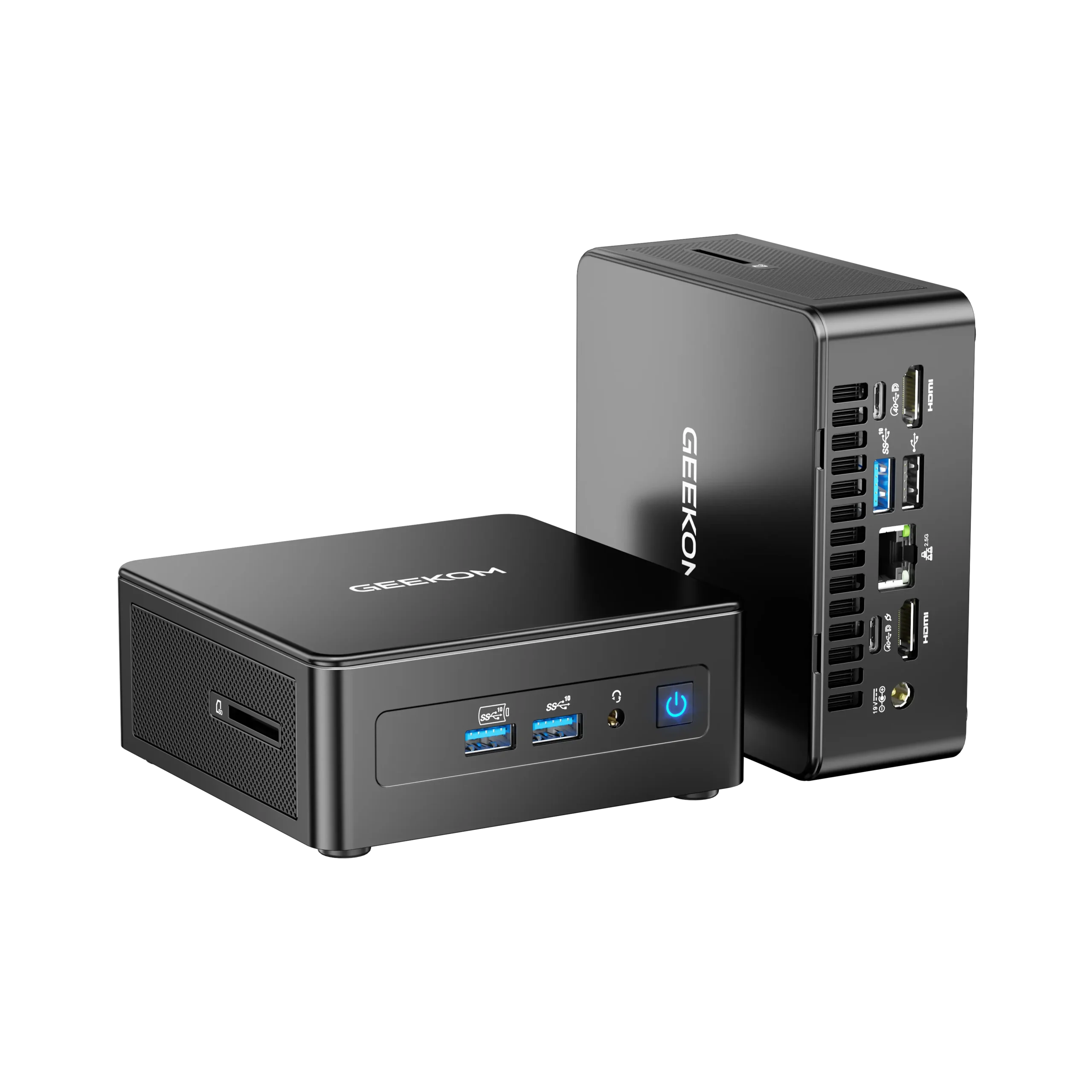
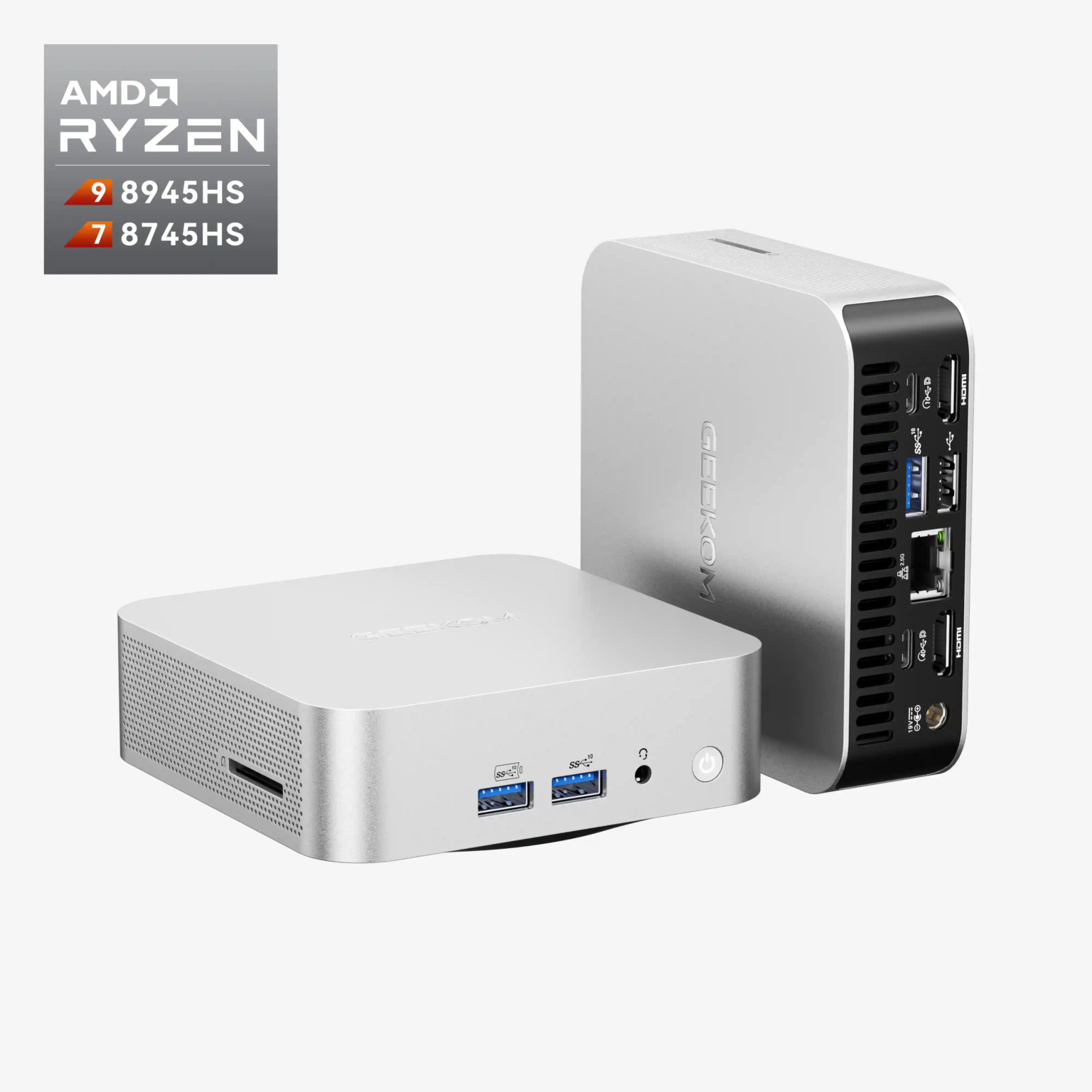
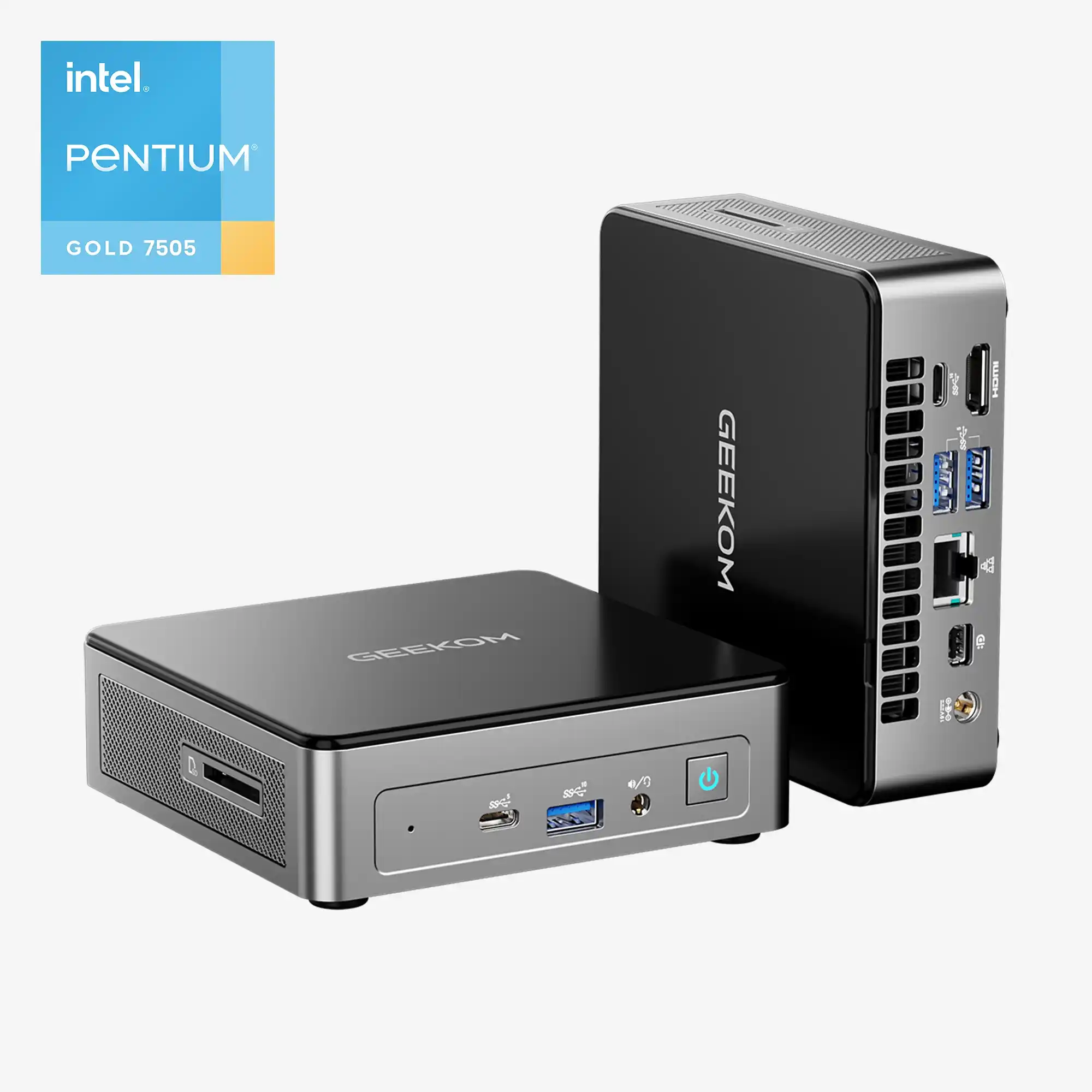
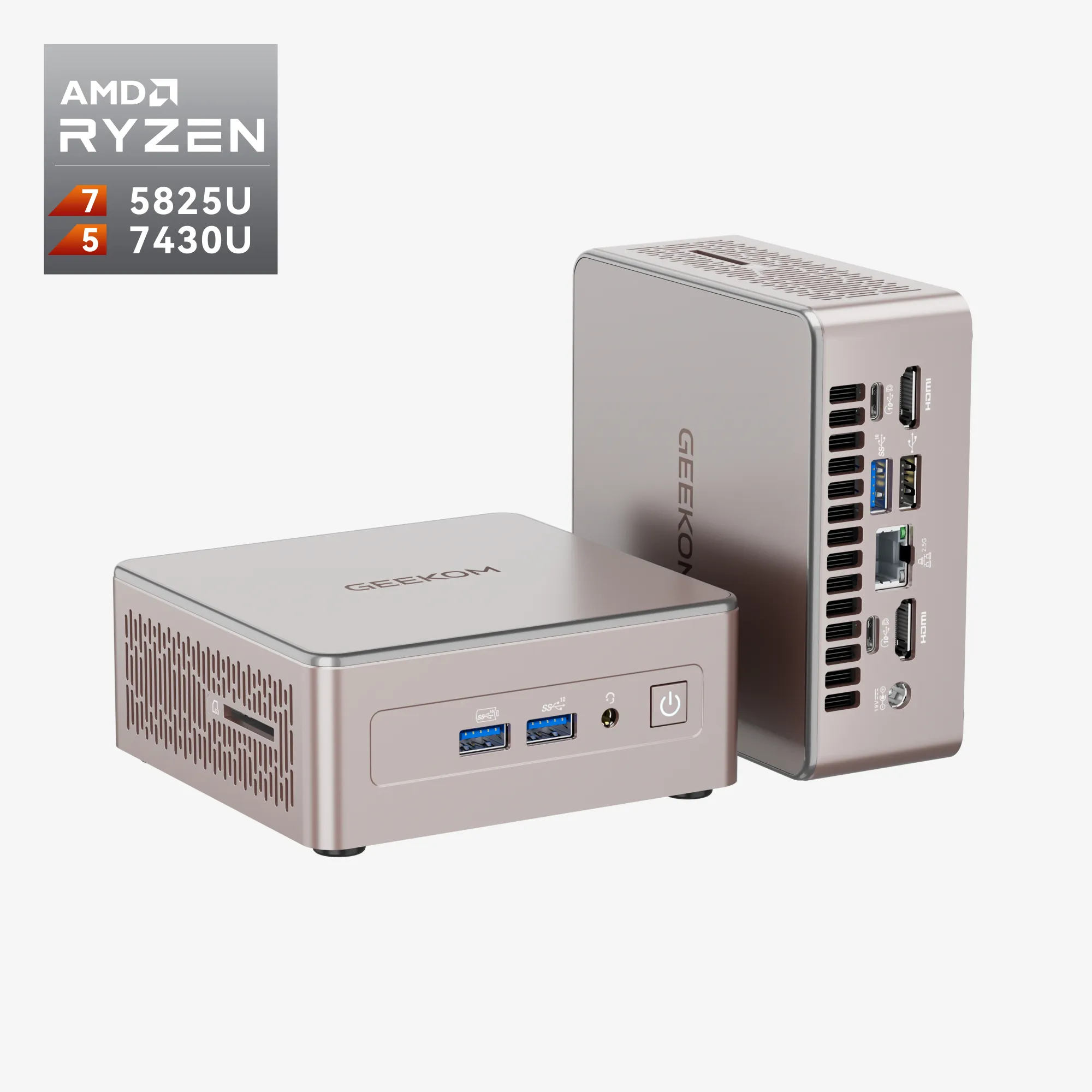
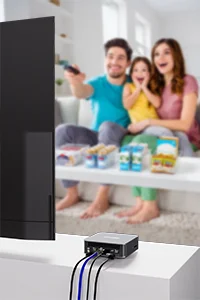
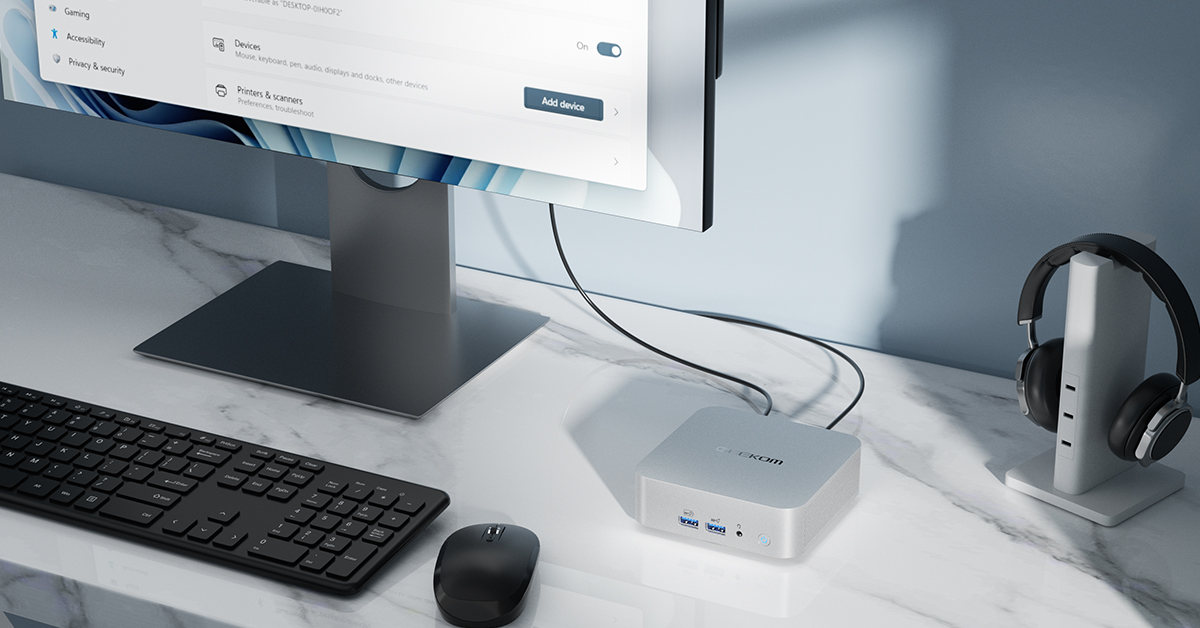
Mini PC kini semakin populer karena ukurannya yang ringkas serta fleksibilitasnya yang mengesankan. Baik digunakan untuk mentenagai sistem hiburan maupun berfungsi sebagai stasiun kerja (workstation), komputer mini ini tengah merevolusi cara hidup kita.
Namun, sama seperti komputer berukuran besar—meskipun bagian luar komputer mini jauh lebih mudah dibersihkan—Mini PC tetap memerlukan pemeliharaan yang tepat agar dapat berfungsi pada performa terbaiknya. Hal ini melibatkan:
- Penempatan dan ventilasi udara yang tepat;
- Pembersihan dan pengosongan debu secara teratur;
- Pemeliharaan perangkat lunak;
- Pembaruan dan pemeliharaan perangkat keras (hardware);
- Praktik penggunaan yang aman;
- Pencadangan rutin dan manajemen data.
Kesimpulan: Bagaimana Cara Membersihkan PC?
Untuk memperpanjang masa pakai PC Anda, pastikan perangkat tetap berada pada suhu yang ideal dan terjaga kebersihannya. Selanjutnya, komputer harus dilengkapi dengan perangkat lunak dan perangkat keras terbaru. Kemudian, biasakan diri Anda untuk mencadangkan data secara teratur dan mengelola ruang penyimpanan disk secara efektif. Terakhir, gunakan pelindung lonjakan arus (surge protector) untuk menghindari risiko kerusakan akibat fluktuasi pasokan daya listrik.