


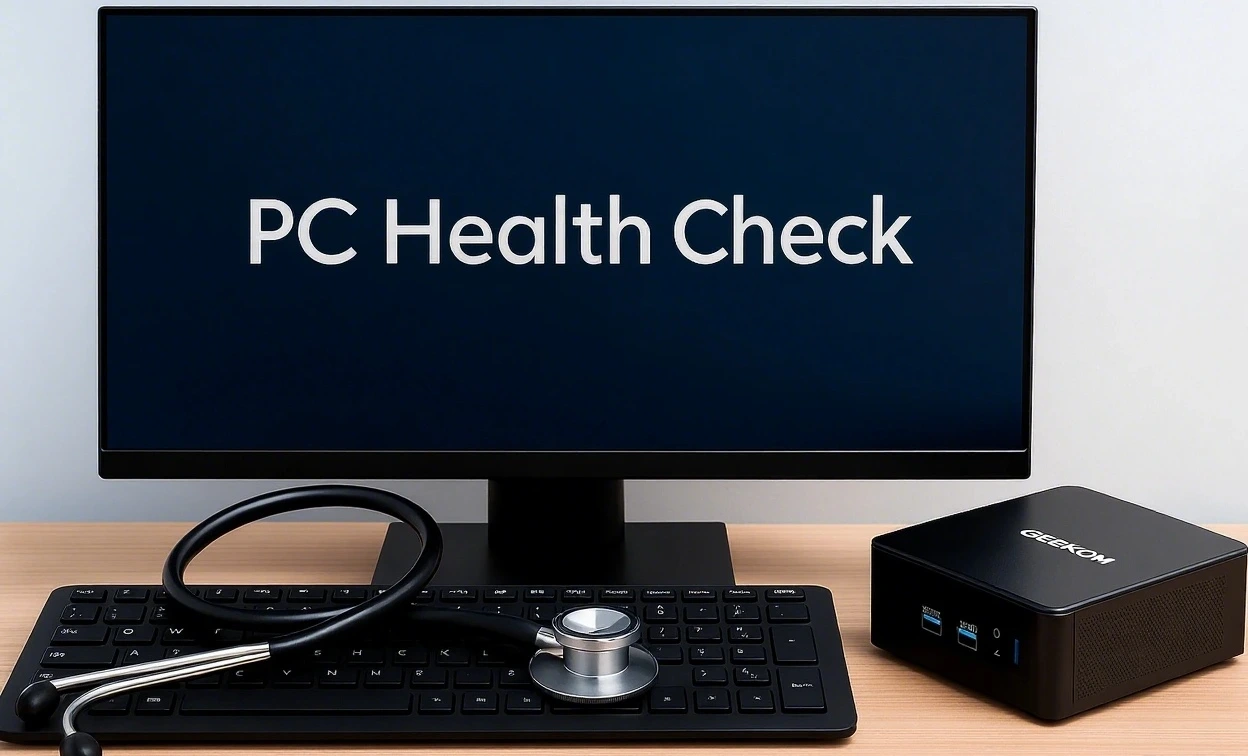
Apakah Anda masih menggunakan Windows 10 di PC Anda tetapi sekarang ingin meningkatkan ke Windows 11? Sistem operasi Windows “Windows 11” telah tersedia sejak Musim Gugur 2021 dan menawarkan desain modern bersamaan dengan produktivitas, kinerja, dan keamanan yang lebih baik. Dengan berakhirnya dukungan untuk Windows 10 mulai 14 Oktober 2025, sudah saatnya Anda melakukan peningkatan.
Namun, Anda harus terlebih dahulu memeriksa apakah PC Anda siap untuk peningkatan ke sistem operasi baru menggunakan Pemeriksaan Kesehatan PC. Dalam panduan ini, kami akan memberi tahu Anda tentang apa itu Pemeriksaan Kesehatan PC, cara mengunduh alat tersebut, cara memeriksa kesesuaian PC Anda, dan mengapa semakin banyak pengguna PC mempertimbangkan untuk beralih ke PC mini.
Apa itu Pemeriksaan Kesehatan PC?
Pemeriksaan Kesehatan PC, adalah alat Windows yang memungkinkan Anda memeriksa apakah PC Anda memenuhi semua persyaratan untuk melakukan upgrade ke Windows 11. Saat Anda menjalankan PC Health Check pada perangkat Anda, alat ini akan menguji perangkat lunak dan perangkat keras seperti waktu booting, prosesor, RAM, ruang penyimpanan yang tersedia, dan kapasitas baterai yang tersisa.
Jika perangkat Anda belum memenuhi persyaratan minimum untuk Windows 11, Pemeriksaan Kesehatan PC secara otomatis menghentikan peningkatan Windows 11 jika Anda sudah memulainya. Jika ini terjadi, Anda tidak boleh memulai ulang peningkatan secara manual, tetapi ikuti rekomendasi Pemeriksaan Integritas PC untuk meningkatkan kinerja perangkat Anda.
Setelah pengujian, alat ini tidak hanya memberikan informasi tentang apakah perangkat Anda cocok untuk peningkatan, tetapi juga memberikan rekomendasi tentang cara Anda dapat meningkatkan kinerja PC Anda. Evaluasi berdasarkan saran peningkatan tersebut apakah masuk akal bagi Anda untuk melakukan peningkatan atau apakah Anda harus mempertimbangkan untuk meningkatkan ke PC baru dengan Windows 11.
Persyaratan Sistem Windows 11
Sistem operasi Windows 11 yang baru menghadirkan banyak keunggulan: antarmuka modern, produktivitas yang lebih baik, kinerja yang lebih tinggi, dan keamanan yang lebih baik. Namun, kualitas baru ini datang dengan harga tertentu. Komputer Anda harus mendukung setidaknya persyaratan sistem Windows 11 berikut untuk dapat menjalankan sistem operasi baru ini:
Persyaratan Minimum
Berikut adalah persyaratan minimum yang harus dipenuhi PC Anda untuk berhasil melakukan upgrade ke Windows 11:
| Requirement Category | Requirement Description |
|---|---|
| Processor | 1 GHz, 2 or more cores, 64-bit processor or SoC |
| RAM | 4 GB RAM |
| Storage Space | 64 GB storage space or more |
| System Firmware | UEFI, Secure Boot available |
| TPM | TPM Version 2.0 |
| Graphics Card | Compatible with DirectX 12 and WDDM 2.0 Driver |
| Display | HD display with min. 9 inches diagonal width |
| Internet Connection and Microsoft Account | An active internet connection and connection with a Microsoft Account |
| Special Requirements for Copilot+ PCs | An active internet connection and a connection with a Microsoft Account |
Mengapa persyaratannya begitu ketat?
Apakah persyaratan baru ini tampak terlalu ketat bagi Anda? Persyaratan minimum untuk Windows 11 memang jauh lebih tinggi daripada untuk Windows 10. Lagi pula, Anda sekarang membutuhkan setidaknya empat kali lebih banyak RAM dan ruang penyimpanan. Namun, persyaratan ketat untuk Windows 11 memang beralasan.
Persyaratan baru ini, antara lain, diperlukan untuk memastikan stabilitas dan kinerja sistem baru. Selain itu, persyaratan ini memungkinkan fitur keamanan baru Windows 11, seperti TPM dan Secure Boot. Persyaratan ini juga memungkinkan semua detail kecil yang tidak langsung terlihat pada pandangan pertama, seperti Snap Layouts dan Widgets.
Aplikasi Pemeriksaan Kesehatan PC Microsoft
Apakah Anda ingin memeriksa apakah PC Anda sudah siap untuk Windows 11? Unduh aplikasi PC Health Check dan mulai pengujiannya. Kami akan mengungkapkan langkah demi langkah di bagian berikut tentang di mana menemukan aplikasi, cara mengunduh aplikasi, dan cara kerja pengujiannya. Tetaplah bersama kami:
Unduh dan Instalasi
Mulailah pemeriksaan integritas PC Anda dengan mengunduh dan menginstal aplikasi PC Health Check. Ikuti dua langkah berikut:
Langkah 1: Unduh: Cari di Google untuk “PC Health Check” atau klik tautan ini. Tunggu hingga unduhan selesai. Ini hanya akan memakan waktu beberapa detik.

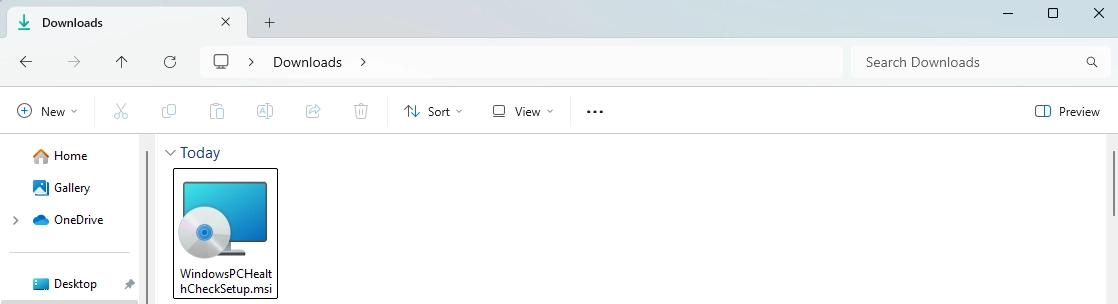
Langkah 2: Insstalasi Klik “WindowsPCHealthCheckSetup.msi” di daftar unduhan Anda dan ikuti petunjuk di layar untuk menyelesaikan instalasi pemeriksaan integritas PC.
Menggunakan Aplikasi Pemeriksaan Kesehatan PC
Setelah Anda menyelesaikan pengunduhan pemeriksaan integritas PC, semuanya siap untuk pemeriksaan kesehatan. Cukup ikuti dua langkah berikut:
Langkah 3: Buka Aplikasi Pemeriksaan Kesehatan PC: Cari aplikasi Pemeriksaan Kesehatan di desktop Anda atau cari menggunakan pencarian Windows. Buka aplikasi dengan mengklik dua kali. Perhatikan bahwa aplikasi tersebut mungkin juga disebut “PC-Integritätsprüfung” (Pemeriksaan Integritas PC).
Langkah 4: Mulai pemeriksaan kompatibilitas: Klik “Periksa sekarang” di aplikasi untuk memulai pemeriksaan kesehatan PC Anda. Pemeriksaan mungkin membutuhkan waktu beberapa menit untuk diselesaikan.
Alat Alternatif
Jika Anda mengalami masalah saat mengunduh aplikasi PC Health Check, Anda dapat menggunakan alat alternatif untuk memeriksa kesesuaian PC Anda dengan Windows 11. Alternatif yang paling populer adalah WhyNotWin11. Selain itu, Anda juga dapat melakukan pemeriksaan secara manual.
Mengapa tidak menggunakan Win11?
Pada tahun 2021, Microsoft terpaksa menarik aplikasi Windows PC Health Check dari pasaran. Alasannya: umpan balik pengguna yang buruk. Sementara itu, aplikasi tersebut kembali ke pasaran dengan antarmuka dan fungsionalitas yang jauh lebih baik. Meskipun demikian, dengan WhyNotWin11, Anda memiliki alternatif yang bagus untuk PC Health Check.
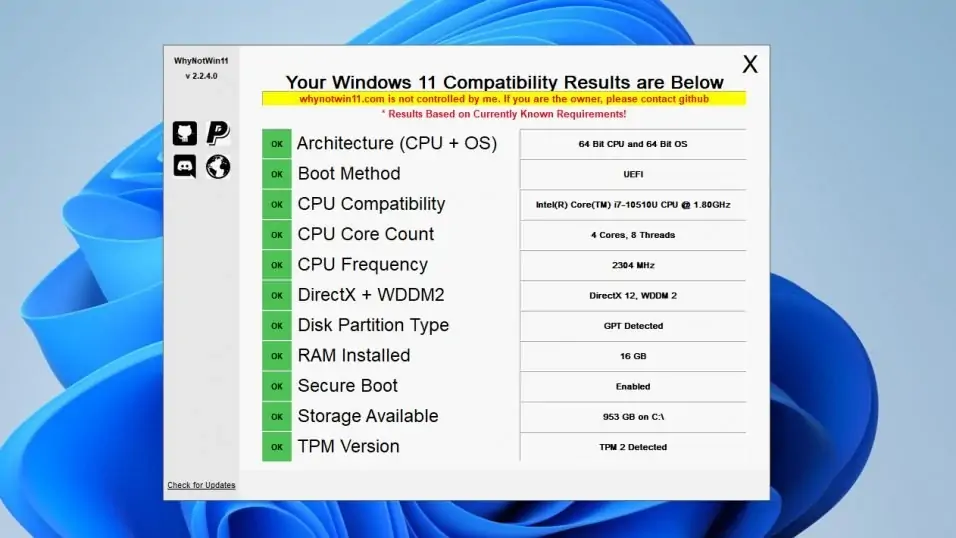
WhyNotWin11 adalah solusi sumber terbuka yang dikembangkan oleh Robert C. Maehl untuk menggantikan aplikasi PC Health Check yang sempat ditarik sementara. WhyNotWin11 memiliki fungsi yang sama dengan pemeriksaan integritas PC dan menerima umpan balik pengguna yang jauh lebih baik. Terutama jika Anda tidak banyak bekerja dengan PC, WhyNotWin11 dapat bermanfaat karena memberikan hasil yang lebih ringkas dan mudah dipahami.
Pemeriksaan Manual
Jika Anda memiliki waktu luang dan senang bekerja dengan PC, Anda dapat melakukan pengecekan sendiri. Kami telah menjelaskan persyaratan minimum di atas. Bandingkan persyaratan tersebut dengan spesifikasi PC Anda. Untuk melakukan ini, ikuti pengecekan berikut:
- Periksa status TPM: Jalankan “tpm.msc” untuk memeriksa status TPM PC Anda.
- Status Boot Aman: Periksa UEFI/BIOS pengaturan (tergantung pada perangkat Anda) untuk memverifikasi status Secure Boot.
- Kompatibilitas CPU: Bandingkan semua persyaratan lainnya, seperti prosesor, RAM, dan ruang penyimpanan, dengan spesifikasi PC Anda.
Masalah dan Solusi Umum
Setelah menerapkan salah satu dari tiga metode yang dijelaskan, Anda akan mengetahui apakah PC Anda kompatibel dengan Windows 11. Tetapi bagaimana jika PC Anda tidak kompatibel dengan Windows 11? Berikut adalah masalah paling umum yang mencegah kompatibilitas PC Anda dengan Windows 11, dan solusi yang mungkin untuk masalah ini:
TPM 2.0 Tidak Tersedia
Jika laporan Microsoft PC Health Check menyatakan bahwa TPM 2.0 tidak tersedia, Anda harus terlebih dahulu memeriksa apakah Anda dapat mengaktifkannya di pengaturan BIOS. Jika ini tidak memungkinkan, Anda harus melakukan pembaruan firmware jika tersedia.
Boot Aman Tidak Diaktifkan
Jika pengujian menunjukkan bahwa fungsi Secure Boot tidak diaktifkan, Anda biasanya dapat memperbaikinya melalui pengaturan BIOS. Buka tab Boot di pengaturan BIOS dan aktifkan fungsi Secure Boot.
CPU tidak kompatibel
Jika kesimpulannya CPU Anda tidak mencukupi, Anda harus memeriksa berapa banyak yang kurang untuk memenuhi persyaratan Windows 11. Tergantung pada kebutuhan perangkat keras, mungkin masuk akal untuk memasang perangkat keras baru atau langsung meningkatkan ke PC baru.
Pertimbangan Khusus untuk Mini PC
Jika Anda mempertimbangkan untuk melakukan upgrade ke Windows 11 dan memiliki Mini PC, Anda harus membaca bagian-bagian berikut dengan saksama. Meskipun PC Health Check juga berfungsi untuk mini PC dengan Windows, ada beberapa fitur khusus yang perlu Anda pertimbangkan. Perhatikan baik-baik:
Apa itu mini PC?
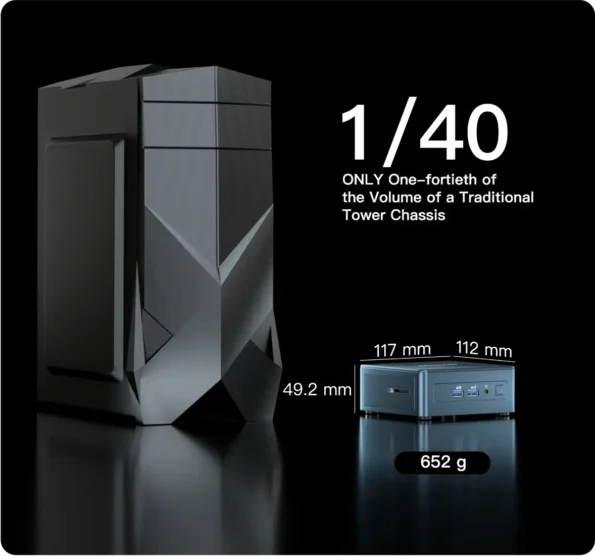
Mini PCs Mini PC adalah PC ringkas dan hemat energi yang seringkali memiliki performa setara dengan PC desktop besar dan berat, dan umumnya digunakan di kantor, kantor rumahan, atau untuk bermain game. Mini PC berukuran kecil, senyap, dan cukup hemat energi untuk beradaptasi dengan pengaturan dan permukaan apa pun. Pada saat yang sama, mini PC cukup bertenaga dan serbaguna untuk menahan beban kerja intensif dan bermain game.
Mengapa Mini PC Seringkali Tidak Kompatibel dengan Windows 11
Jika Mini PC Anda tidak kompatibel dengan Windows 11, mungkin karena perangkat keras lama Anda belum dilengkapi dengan TPM atau Secure Boot. Beberapa Mini PC juga dibangun di atas SoC yang tidak kompatibel dengan Windows 11. Meskipun masih memungkinkan untuk memasang perangkat keras pada PC tower besar, Anda sebaiknya mempertimbangkan untuk membeli yang baru untuk Mini PC.
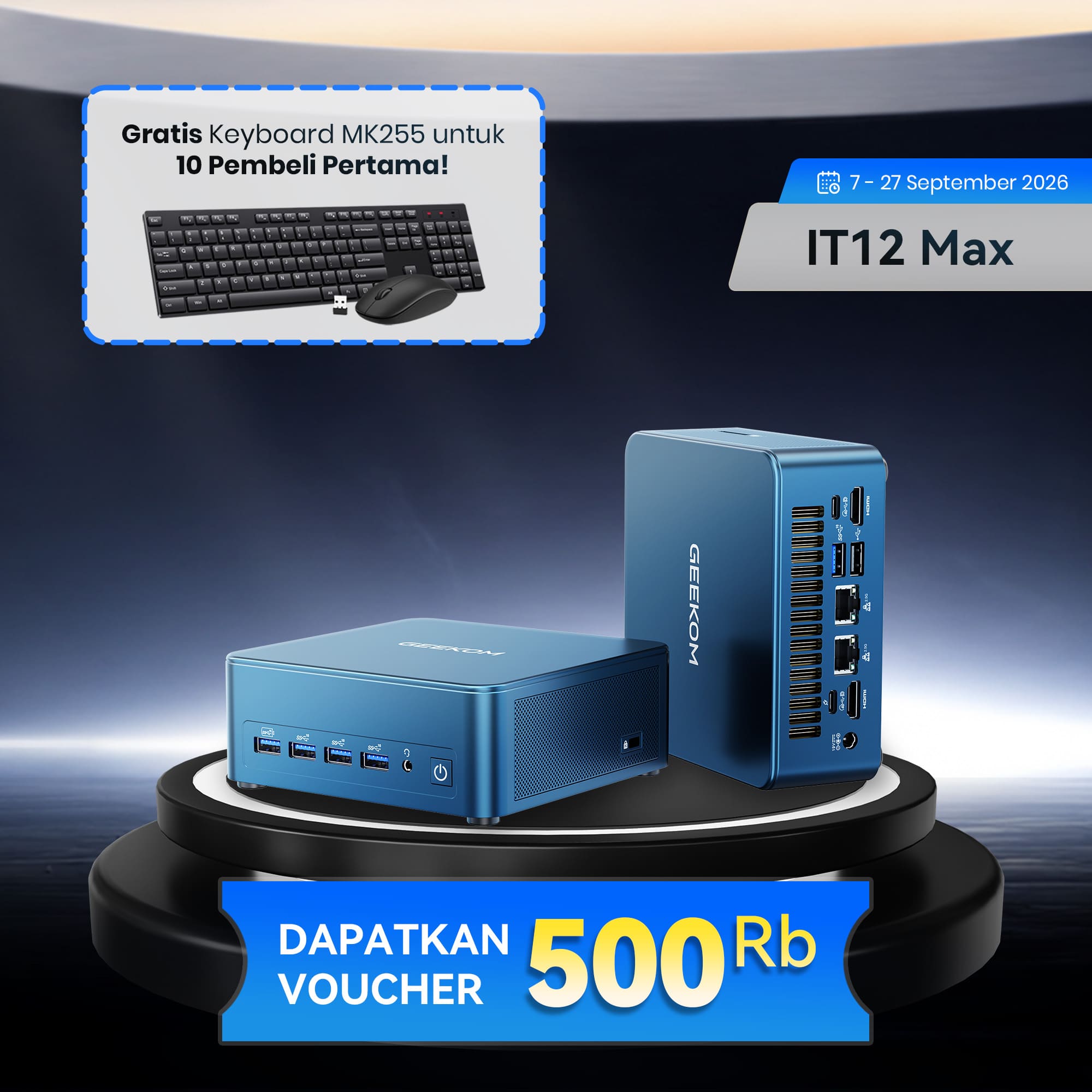
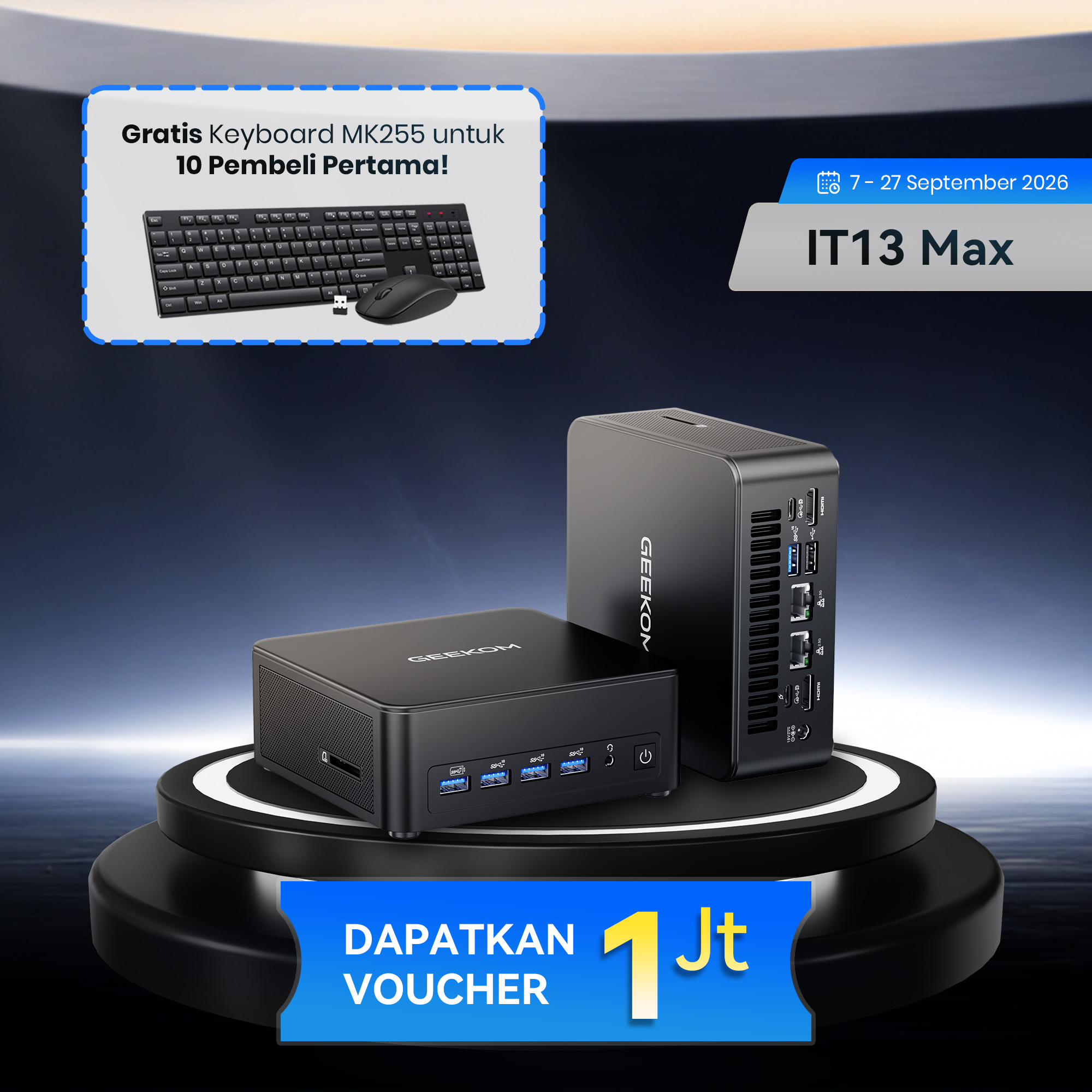
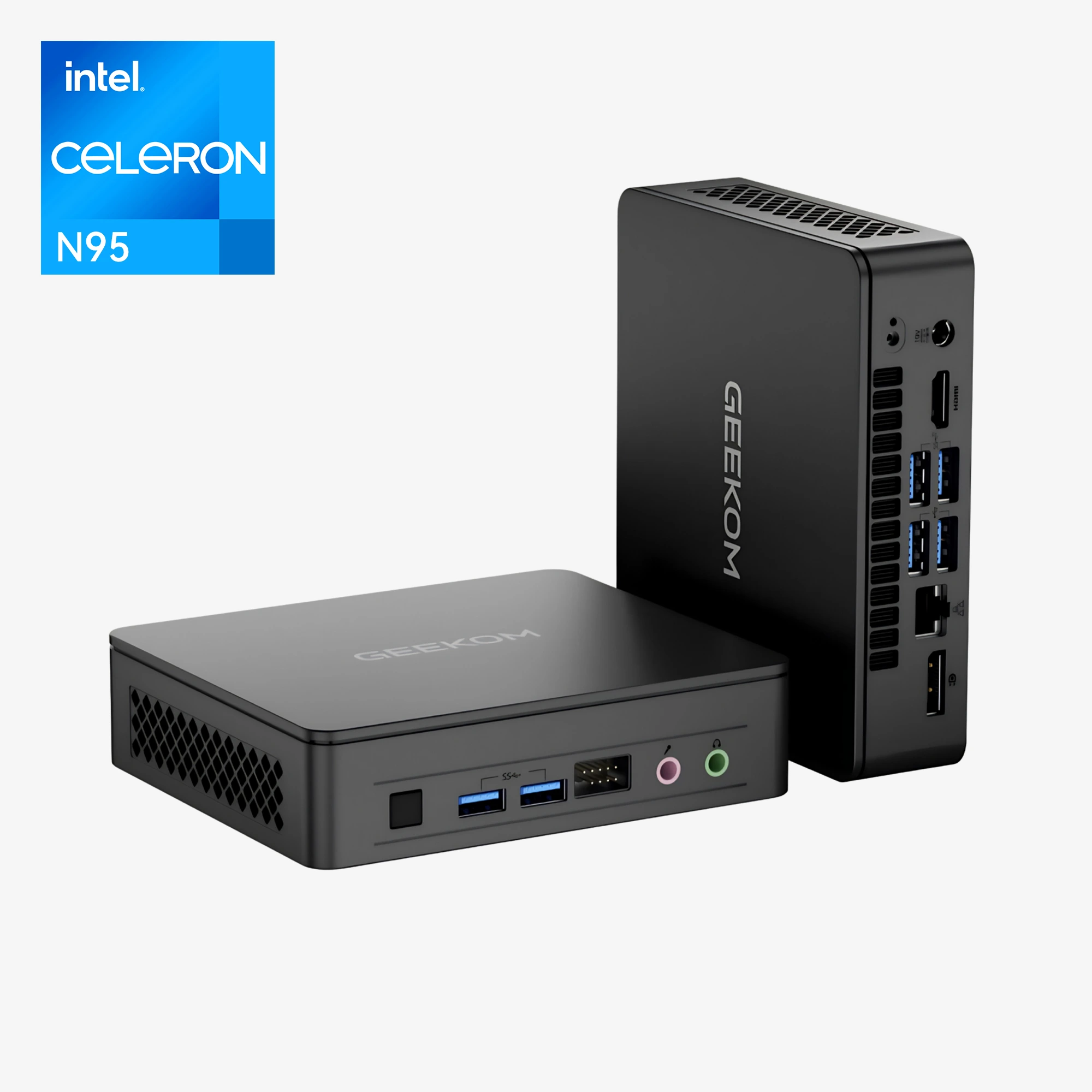
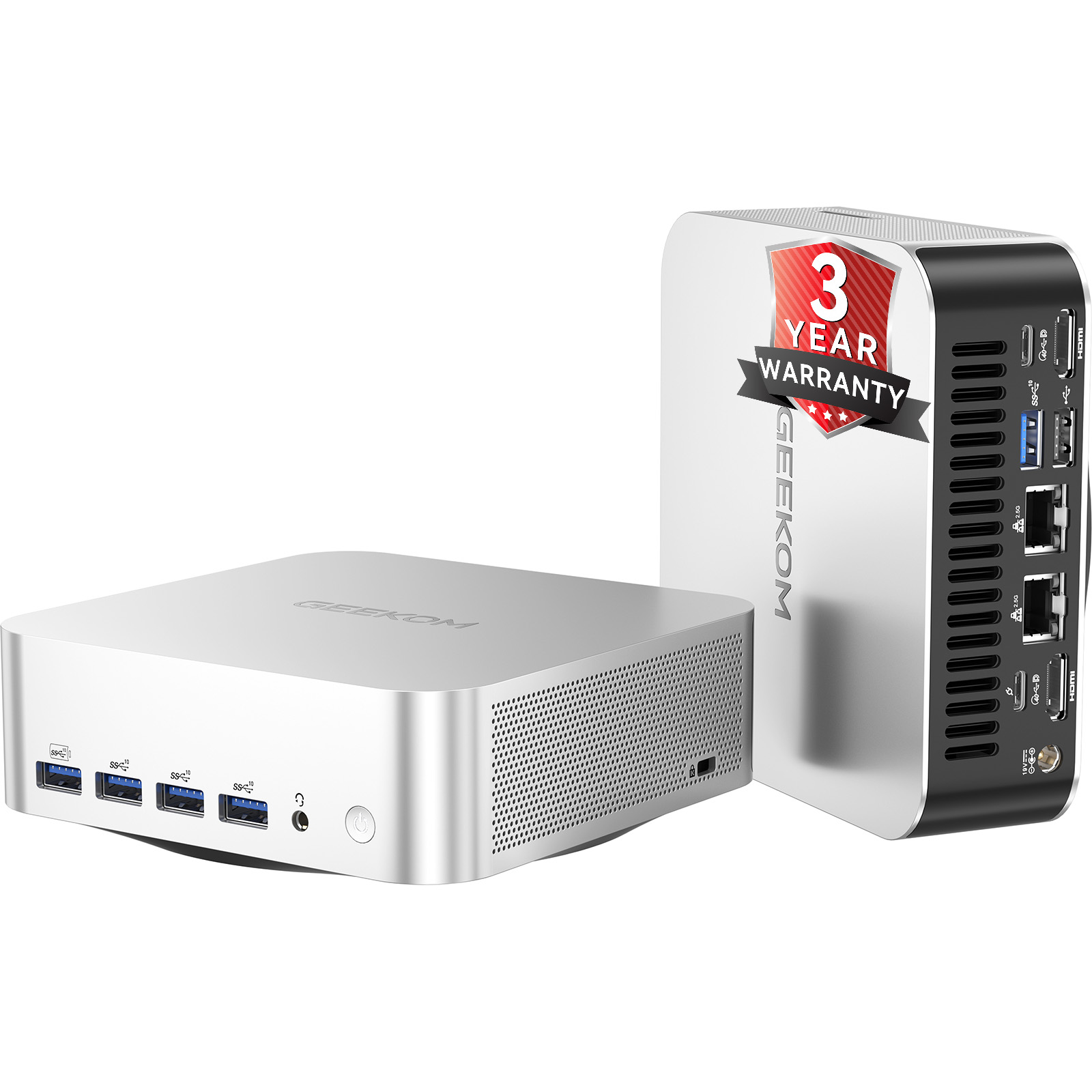
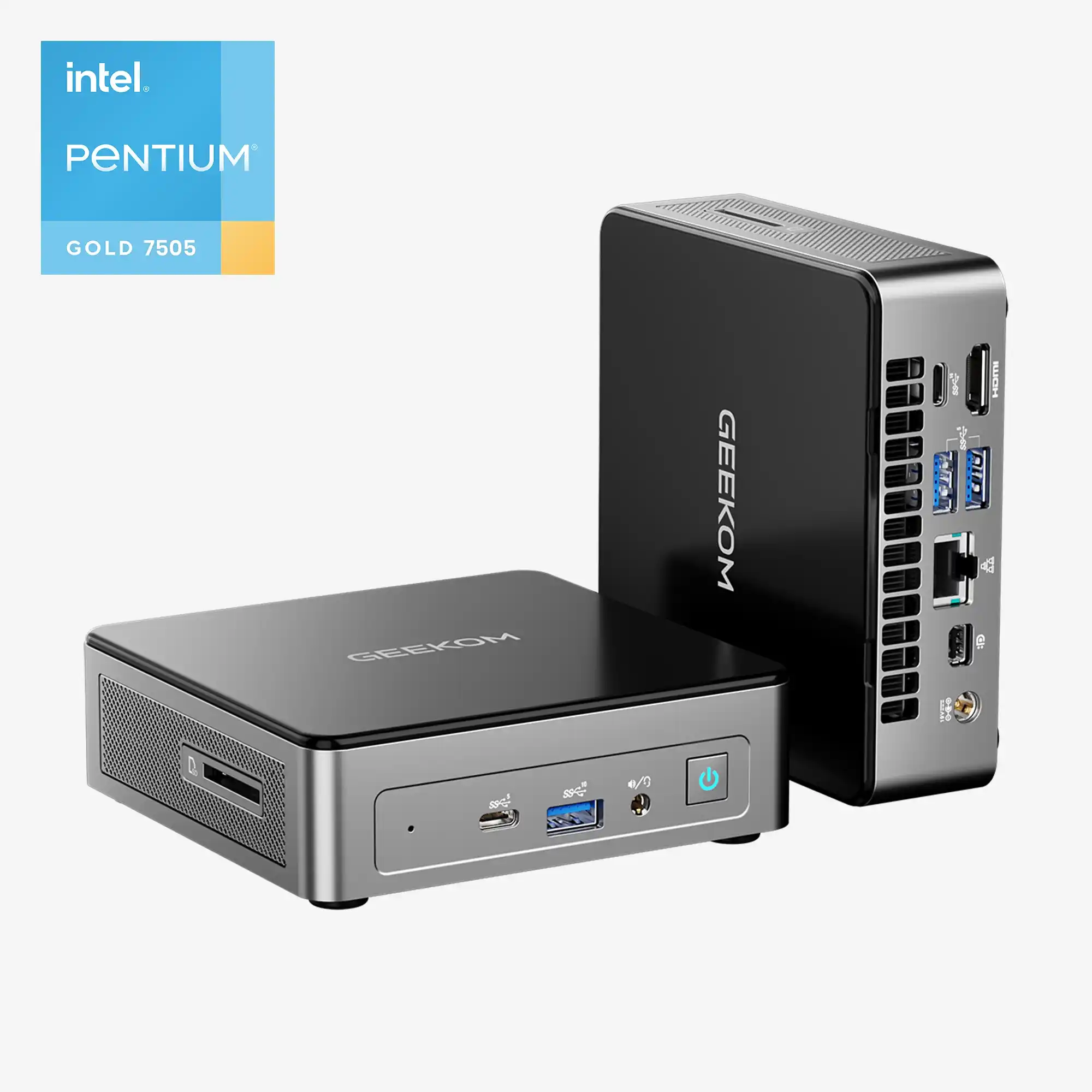
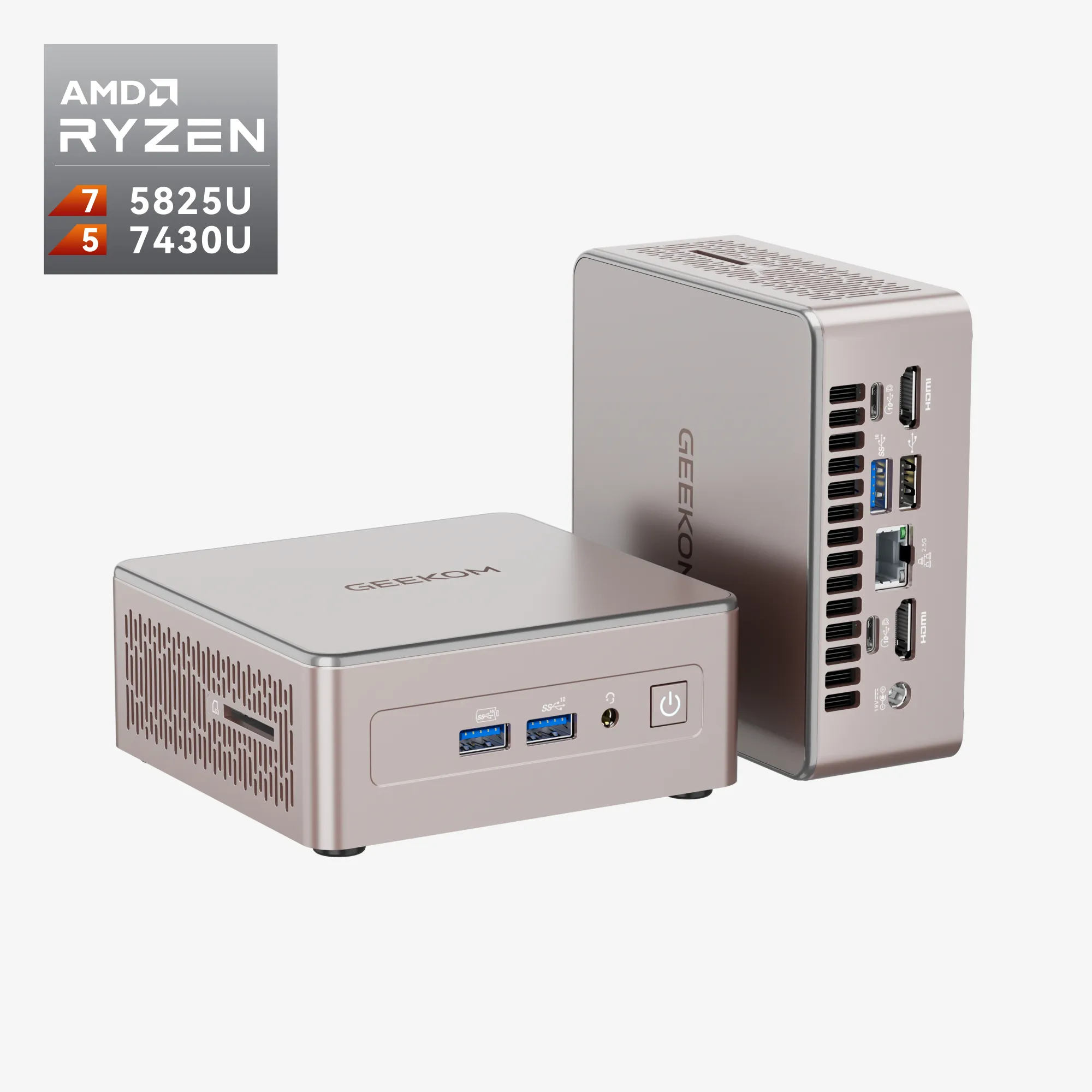
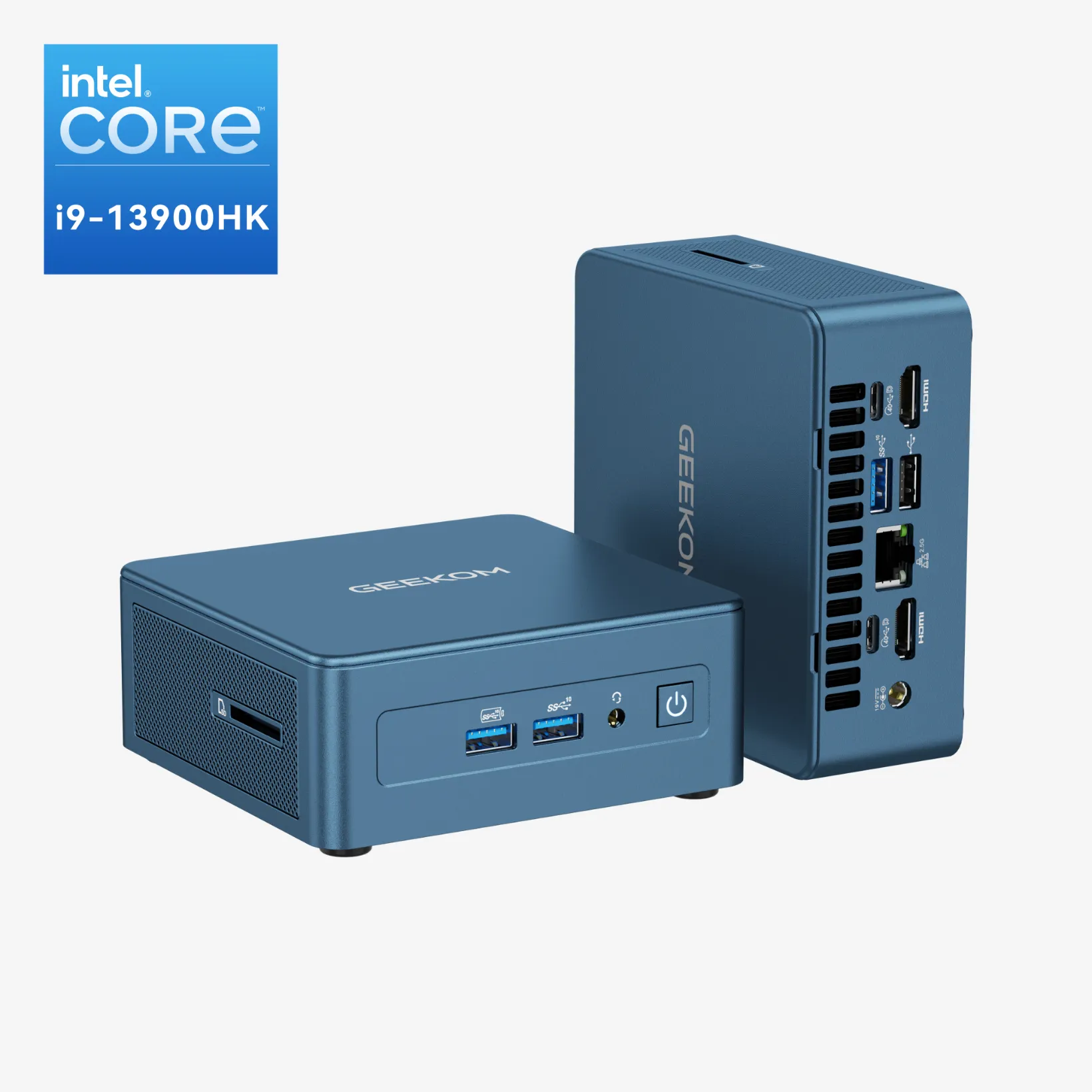
Mini PC GEEKOM: Windows 11 sudah terpasang
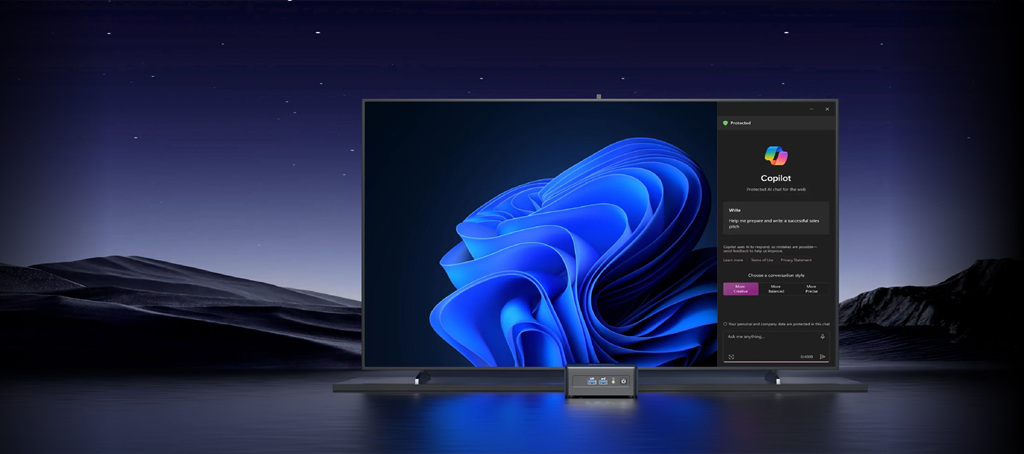
GEEKOM dianggap sebagai salah satu produsen mini PC terkemuka dari Asia dan kini juga semakin banyak menginspirasi para penggemar PC di Jerman. Premis GEEKOM sederhana: mini PC yang andal untuk setiap situasi dengan rasio harga-kinerja yang baik. Dan bagian terbaiknya? Semua Mini PC GEEKOM sudah dilengkapi dengan Windows 11, jadi Anda tidak perlu berurusan dengan pemeriksaan, peningkatan, dan pemasangan ulang yang merepotkan.
Optimasi untuk Mini PC (jika diperlukan)
Bagaimana jika Anda belum ingin mengganti Mini PC Anda saat ini? Tergantung pada kekurangannya, ada kemungkinan untuk mempersiapkan Mini PC Anda untuk Windows 11. Periksa apakah pembaruan firmware untuk versi BIOS Anda saat ini tersedia. Pembaruan tersebut dapat menyelesaikan masalah TPM dan Secure Boot. Selain itu, periksa apakah Anda dapat melakukan upgrade secara hemat biaya untuk memenuhi persyaratan CPU. Dalam beberapa kasus, ini bisa menjadi solusi yang lebih baik, meskipun membeli Mini PC baru seringkali lebih menguntungkan.
Kesimpulan
Sudah tahu apa itu aplikasi PC Health Check? Sudah. Sudah tahu di mana unduhannya tersedia? Sudah. Sudah mengerti cara kerja pemeriksaannya? Sudah. Sudah menemukan cara untuk mempersiapkan PC Anda untuk Windows 11? Sudah. Sekarang Anda memiliki semua informasi yang diperlukan untuk menguasai peningkatan ke Windows 11 dan memahami kapan beralih ke PC baru lebih masuk akal.
Manfaatkan kesempatan ini dan tingkatkan ke Mini PC dengan Windows 11 sebelum 14 Oktober 2025. Dengan begitu, Anda terhindar dari stres pemeriksaan teknis dan modifikasi, serta dapat langsung menikmati manfaat Windows 11. GEEKOM Mini PCs Tidak hanya dilengkapi dengan Windows 11, tetapi juga sangat ringkas sehingga muat di permukaan apa pun, bertenaga seperti PC konvensional, dan memiliki rasio harga-kinerja yang sangat baik.
FAQ
Bagaimana cara mengetahui apakah PC saya kompatibel dengan Windows 11?
Unduh aplikasi PC Health Check dari Windows untuk memeriksa integritas PC. Sebagai alternatif, Anda juga dapat menggunakan WhyNotWin11 untuk pemeriksaan tersebut guna mendapatkan hasil yang lebih jelas dan mudah dipahami.
Apa yang terjadi jika saya menginstal Windows 11 tanpa melakukan Pemeriksaan Kesehatan PC?
Jika Anda menginstal Windows 11 tanpa melakukan pengecekan kesehatan sementara PC Anda tidak kompatibel dengan sistem operasi baru tersebut, biasanya instalasi akan gagal. Hal ini biasanya terjadi karena driver atau aplikasi penting hilang.
Seberapa tua usia PC yang memungkinkan untuk menggunakan Windows 11?
Anda sebaiknya memeriksa kesesuaian PC Anda berdasarkan persyaratan minimum terlebih dahulu. Namun, sebagai aturan umum, komputer keluaran tahun 2018 dan yang lebih baru seharusnya kompatibel dengan Windows 11.