


Cara paling murah untuk mempercepat laptop yang lambat adalah dengan meng-upgrade RAM-nya. Anda tidak perlu gelar ilmu komputer untuk melakukannya. Yang Anda butuhkan hanyalah obeng kecil, keping memori yang berfungsi, dan waktu lima belas menit. Panduan ini akan menunjukkan cara mendapatkan lebih banyak RAM pada laptop dengan memasang yang baru, memastikan kompatibilitasnya dengan laptop Anda, dan mengatasi masalah yang muncul setelah upgrade.
Mengapa Upgrade RAM Dapat Meningkatkan Performa Laptop
Random Access Memory (RAM) adalah penyimpanan data sementara untuk komputer Anda. Windows memuat data yang dibutuhkan dari hard drive Anda yang lambat ke dalam RAM yang sangat cepat saat Anda membuka sebuah program. Jika RAM Anda tidak cukup, laptop Anda akan terus-menerus memindahkan data antara memori dan hard drive, yang membuatnya menjadi sangat lambat. Ketika Anda menambahkan lebih banyak RAM, ini memberi ruang yang dibutuhkan prosesor Anda untuk menangani banyak tugas sekaligus tanpa mengalami hang.
Tanda-Tanda Laptop Anda Membutuhkan Lebih Banyak RAM
Mudah untuk mengetahui kapan sistem Anda tidak memiliki cukup memori. Perhatikan tanda-tanda umum berikut ini:
- Laptop Anda membutuhkan waktu beberapa menit untuk melakukan boot dan menjadi responsif.
- Browser web mengalami freeze atau crash ketika Anda membuka lebih dari beberapa tab.
- Berpindah antar aplikasi yang aktif menyebabkan jeda yang terasa jelas.
- Anda menerima pesan error “Out of Memory” dari Windows.
- Lampu hard drive Anda terus-menerus berkedip, menandakan sistem sangat bergantung pada memori virtual.
Yang Perlu Diperiksa Sebelum Memasang RAM di Laptop
Anda tidak bisa asal mengambil keping RAM mana pun dan memasangnya di laptop Anda. Sebelum membeli sesuatu, Anda perlu memastikan dua hal penting.
Periksa Kompatibilitas Terlebih Dahulu
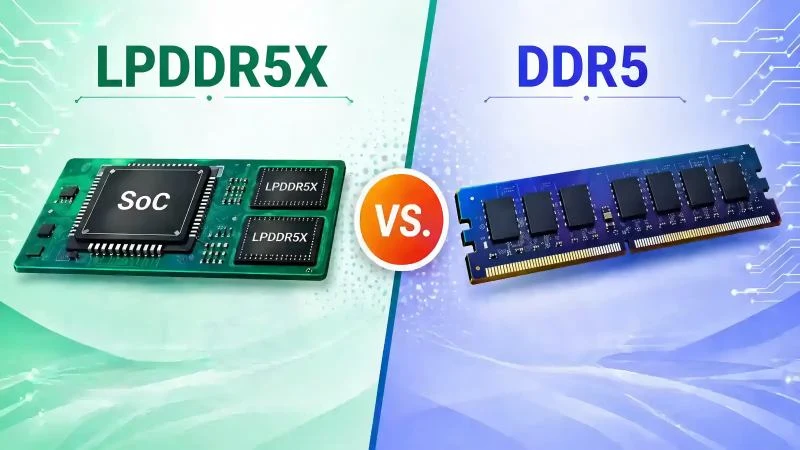
Karena laptop memiliki ukuran fisik memori yang jauh lebih kecil dibandingkan desktop, laptop menggunakan memori SO-DIMM. Anda juga perlu memastikan Anda membeli generasi memori yang tepat. Bahkan jika motherboard laptop Anda mendukung DDR4, Anda tidak bisa memaksakan keping DDR5 ke dalam slotnya. Terdapat perbedaan performa antara DDR4 dan DDR5, yang dapat Anda baca di panduan kami. Namun, Anda harus menggunakan jenis memori yang tepat untuk motherboard Anda. Menurut panduan Corsair mengenai upgrade memori laptop, Anda juga sebaiknya memeriksa spesifikasi dari produsen laptop Anda untuk mengetahui berapa banyak RAM yang dapat ditampung dan seberapa cepat kecepatannya (dalam MHz).
Identifikasi Konfigurasi RAM Anda Saat Ini
Ketika Anda menekan Ctrl, Shift, dan Esc di Windows, Task Manager akan terbuka. Klik pada tab “Performance” lalu pada “Memory”. Di sinilah Anda dapat melihat berapa banyak RAM yang Anda miliki, seberapa cepat kerjanya, dan berapa banyak slot yang masih kosong. Jika laptop Anda memiliki dua slot dan keduanya sudah terisi penuh (misalnya, dengan dua keping 4GB), Anda perlu melepasnya dan memasang sepasang keping baru yang sesuai (misalnya, dua keping 8GB) untuk melakukan upgrade.
Cara Memasang RAM di Laptop dalam 6 Langkah
Setelah Anda mendapatkan RAM yang tepat, ikuti langkah-langkah berikut untuk memasangnya dengan aman.
Langkah 1: Matikan dan Cabut Kabel Daya Tutup Windows sepenuhnya. Jangan hanya mematikan laptop begitu saja. Lepaskan adaptor daya dari stopkontak dan cabut semua perangkat USB atau perangkat lain yang terhubung.
Langkah 2: Netralkan Muatan Listrik Statis pada Tubuh Anda Listrik statis dapat langsung merusak komponen komputer yang sensitif. Untuk mencegah listrik statis, sentuh permukaan logam yang tidak dicat, seperti radiator atau kaki meja, sebelum Anda menyentuh bagian dalam laptop. Untuk mengurangi risiko listrik statis, panduan instalasi resmi Kingston menyarankan untuk bekerja di permukaan yang keras dan datar, bukan di lantai berkarpet.
Langkah 3: Buka Casing Laptop Letakkan laptop dalam posisi terbalik. Untuk melepas sekrup yang menahan panel bawah, gunakan obeng Phillips kecil. Simpan sekrup dalam mangkuk kecil agar mudah ditemukan kembali, karena panjangnya sering kali berbeda-beda. Gunakan spudger plastik atau kartu kredit lama untuk mencongkel panel bawah dengan hati-hati.
Langkah 4: Lepaskan Baterai (Jika Memungkinkan) Jika laptop Anda memiliki baterai internal dengan kabel yang terlihat menghubungkannya ke motherboard, lepaskan kabel tersebut dengan hati-hati. Langkah ini memastikan bahwa papan sirkuit tidak masih dialiri listrik saat Anda bekerja.
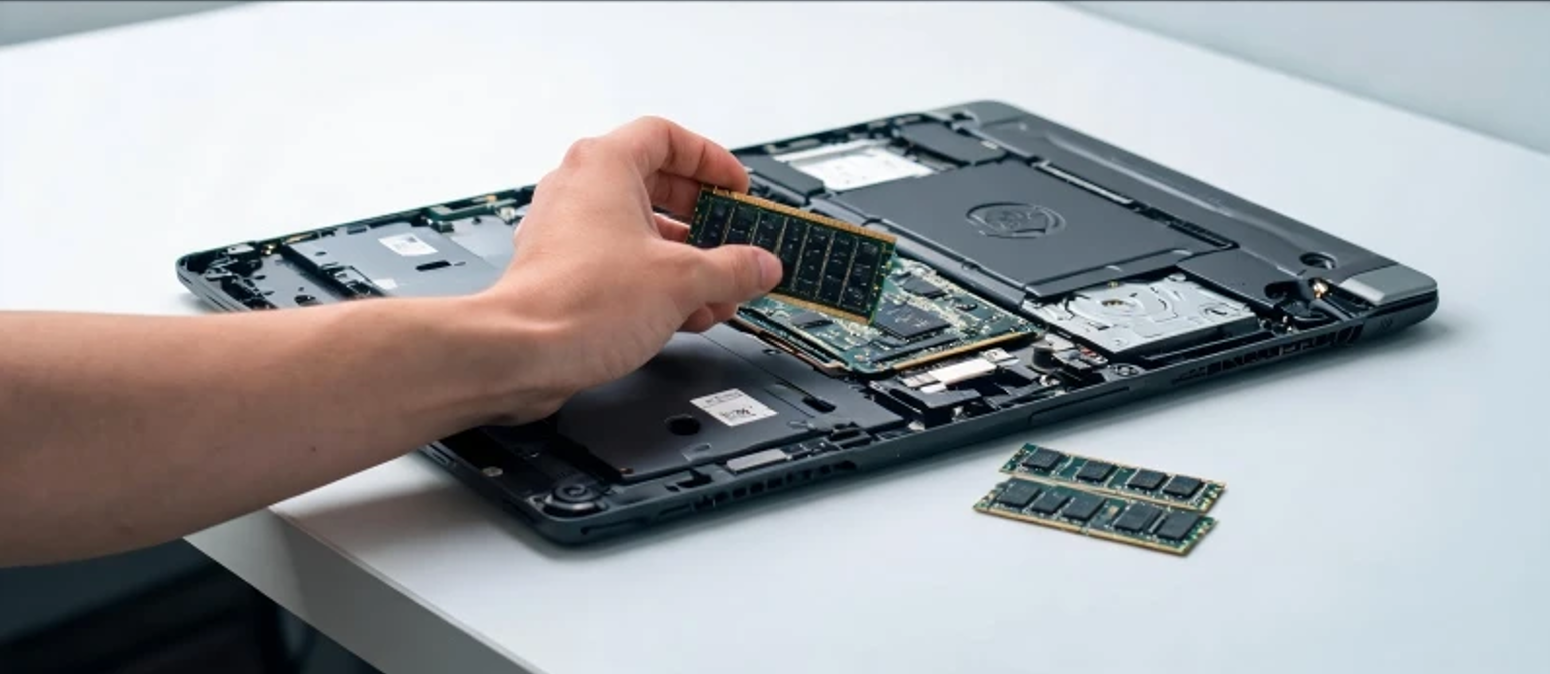
Langkah 5: Lepas RAM Lama Temukan slot RAM. Di setiap sisi keping memori, terdapat dua klip logam kecil yang menahannya tetap tegak. Dorong kedua klip ini ke arah luar secara bersamaan dengan lembut. Keping RAM akan terangkat pada sudut 45 derajat. Untuk mengeluarkan keping dari slotnya, pegang bagian tepinya dan tarik lurus keluar.
Langkah 6: Pasang RAM Baru Sejajarkan lekukan (key) pada slot kosong dengan celah pada tepi berwarna emas keping RAM baru Anda. Pada sudut 45 derajat yang sama, masukkan keping ke dalam slot. Setelah Anda yakin posisinya sudah tepat, tekan rata pada tepi atas RAM hingga klip logam di sisi-sisinya mengunci dengan sendirinya. Pasang kembali sekrup, tutup kembali panel bawah, dan sambungkan kembali baterai.
Kesalahan Umum yang Harus Dihindari Saat Memasang RAM Laptop
Banyak pemula melakukan kesalahan sederhana yang membuat laptop gagal menyala. Hindari kesalahan-kesalahan berikut:
- Menyentuh kontak berwarna emas: Minyak dari jari Anda dapat membuat koneksi listrik menjadi kurang stabil. Selalu pegang RAM dari bagian tepinya.
- Memaksakan RAM masuk ke dalam slot: Kemungkinan besar keping tersebut terbalik atau merupakan generasi memori yang salah jika tidak bisa masuk dengan mudah.
- Mencampur kecepatan RAM: Anda bisa memasang keping baru 3200MHz di slot dua dan membiarkan keping lama 2400MHz di slot satu. Namun motherboard akan membuat kedua keping berjalan pada kecepatan yang lebih lambat, yaitu 2400MHz.
Yang Harus Dilakukan Jika Laptop Anda Tidak Mengenali RAM Baru: Langkah Pemecahan Masalah
Jangan khawatir jika Anda menyalakan laptop dan layar tetap hitam atau Windows tidak menampilkan kapasitas yang baru. Dokumentasi Dell mengenai cara mengatasi masalah memori menyarankan perbaikan berikut:
- Pasang ulang RAM: Kemungkinan besar Anda belum mendorong keping tersebut sepenuhnya ke dalam slot. Keluarkan RAM dari laptop dengan membuka casing-nya, lalu pasang kembali, pastikan klip di sisi-sisinya terkunci dengan rapat.
- Uji satu keping pada satu waktu: Jika Anda memasang dua keping, keluarkan salah satunya. Nyalakan laptop. Tukar posisi keping jika berhasil. Dengan cara ini Anda bisa mengetahui apakah salah satu keping baru yang datang ternyata rusak.
- Perbarui BIOS Anda: Terkadang, motherboard yang lebih lama perlu memperbarui firmware-nya terlebih dahulu sebelum dapat mengenali modul memori dengan kapasitas yang lebih besar.
Kapan Anda Tidak Bisa Meng-upgrade RAM di Laptop
Sayangnya, tidak semua laptop di pasaran bisa di-upgrade. Produsen kini lebih mengutamakan desain yang tipis dibandingkan kemampuan untuk di-upgrade.
RAM yang Disolder
Banyak ultrabook dan laptop kelas atas saat ini menyolder chip memori langsung ke motherboard. Anda tidak bisa melepas atau menambah RAM yang disolder. Anda harus menerima kapasitas yang Anda pilih saat membeli.
Motherboard dengan Kapasitas Terbatas
Ada batas maksimal berapa banyak RAM yang dapat ditampung laptop Anda, meskipun slot RAM-nya dapat dilepas. Ini disebabkan oleh firmware motherboard. Jika produsen sistem Anda menyatakan hanya bisa menampung 16GB, menambahkan kit 32GB tidak akan berfungsi. Laptop tersebut mungkin sama sekali tidak bisa menyala, atau hanya akan mengenali separuh dari total memori tersebut.
Pertanyaan yang Sering Diajukan
T: Apakah Saya Bisa Memasang RAM di Semua Laptop? J: Tidak bisa. Hanya laptop dengan slot SO-DIMM yang dapat diakses yang memungkinkan Anda memasang RAM. Banyak laptop tipis dan ringan saat ini memiliki memori yang disolder sehingga tidak dapat di-upgrade.
T: Berapa Banyak RAM yang Saya Butuhkan untuk Penggunaan Sehari-hari? J: 8GB adalah jumlah minimal yang Anda butuhkan untuk tugas-tugas dasar seperti menjelajahi web, memeriksa email, dan menulis dokumen. Di sisi lain, kami sangat menyarankan 16GB untuk pengalaman yang lebih lancar. Sebelum Anda menentukan berapa banyak RAM yang dibutuhkan untuk tugas berat, atau apakah 16GB RAM sudah cukup untuk gaming, Anda sebaiknya memeriksa persyaratan dari perangkat lunak yang digunakan.
T: Apakah Menambah RAM Akan Membuat Laptop Saya Lebih Cepat? J: Menambah RAM menghilangkan hambatan kecepatan (slowdown). Jika laptop Anda lambat karena kekurangan memori, menambah RAM akan membuatnya terasa jauh lebih cepat dan responsif. Namun, menambah RAM tidak akan mempercepat prosesor Anda jika memori yang Anda miliki sudah cukup. Anda dapat membaca panduan kami untuk mengetahui apakah RAM 32GB berlebihan untuk kebutuhan spesifik Anda.
Mengganti Laptop Lama Menghilangkan Hambatan dan Keterbatasan Perangkat Keras
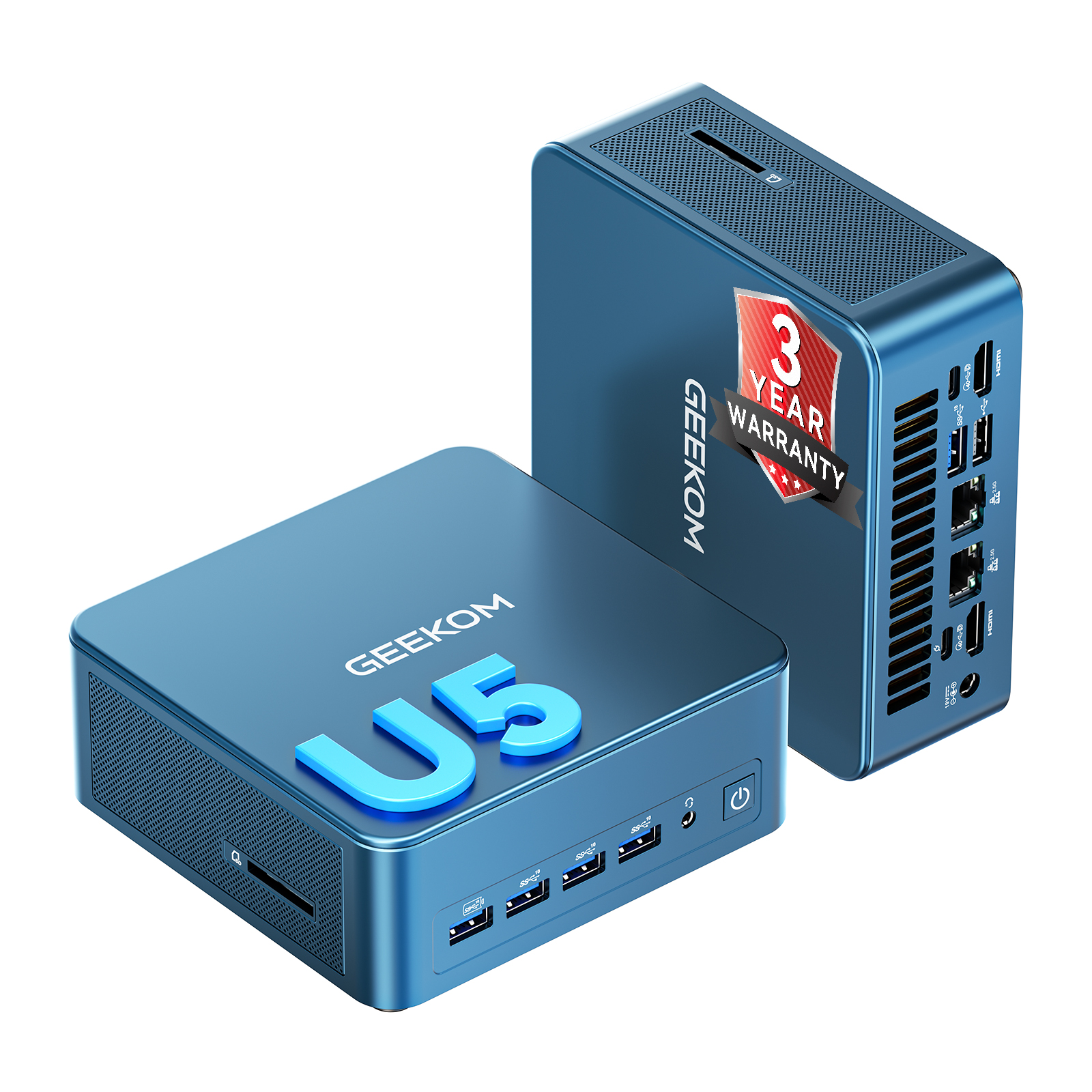
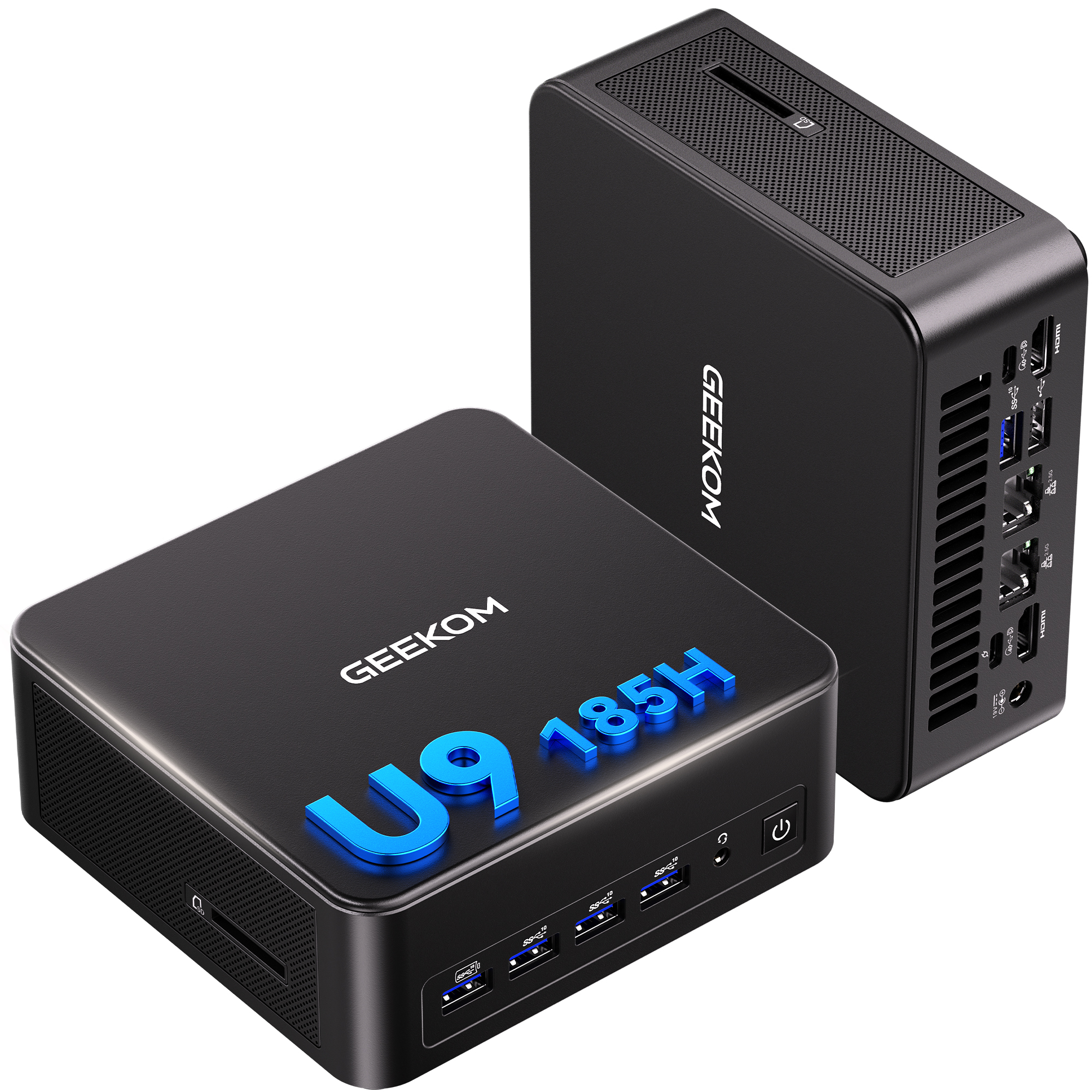
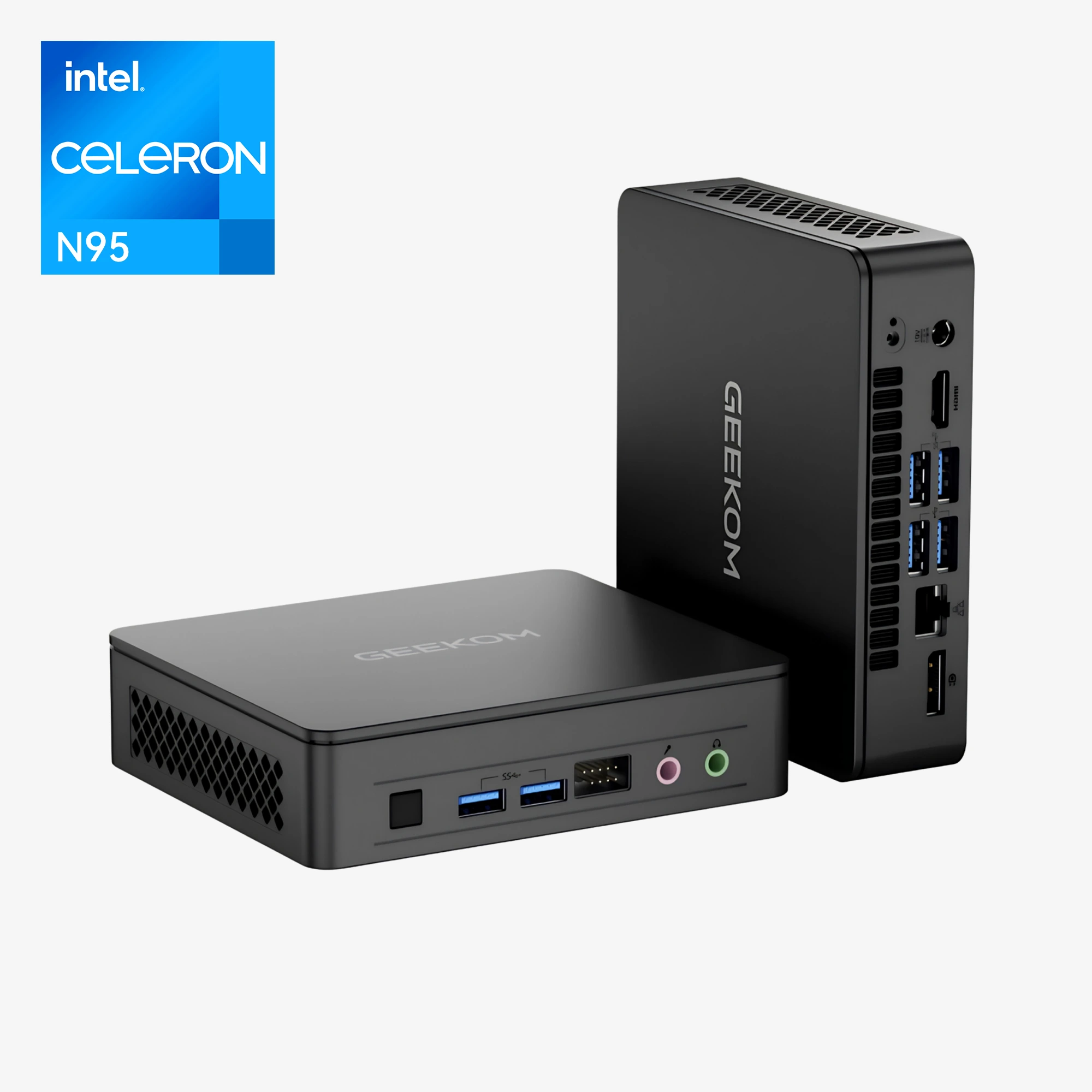
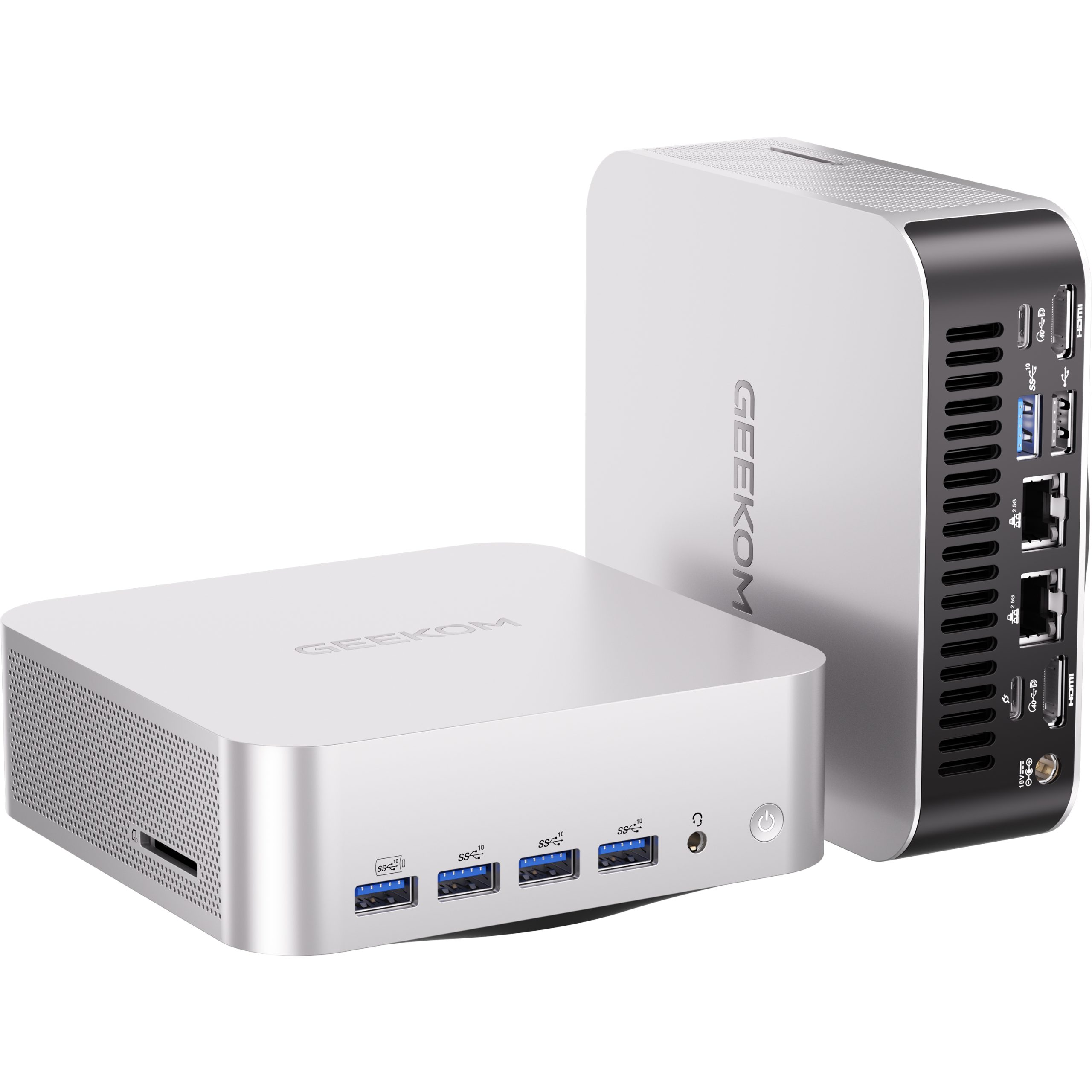
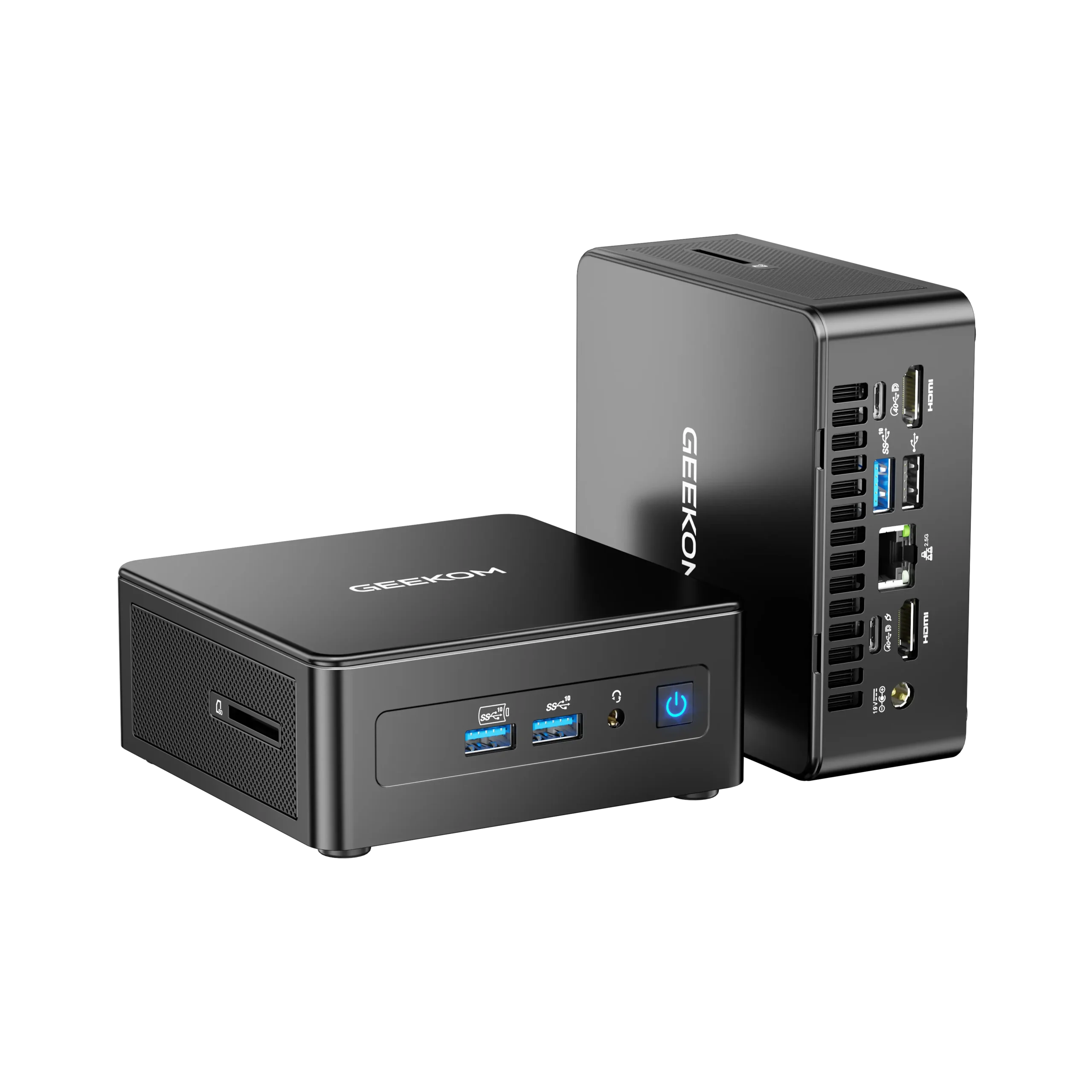
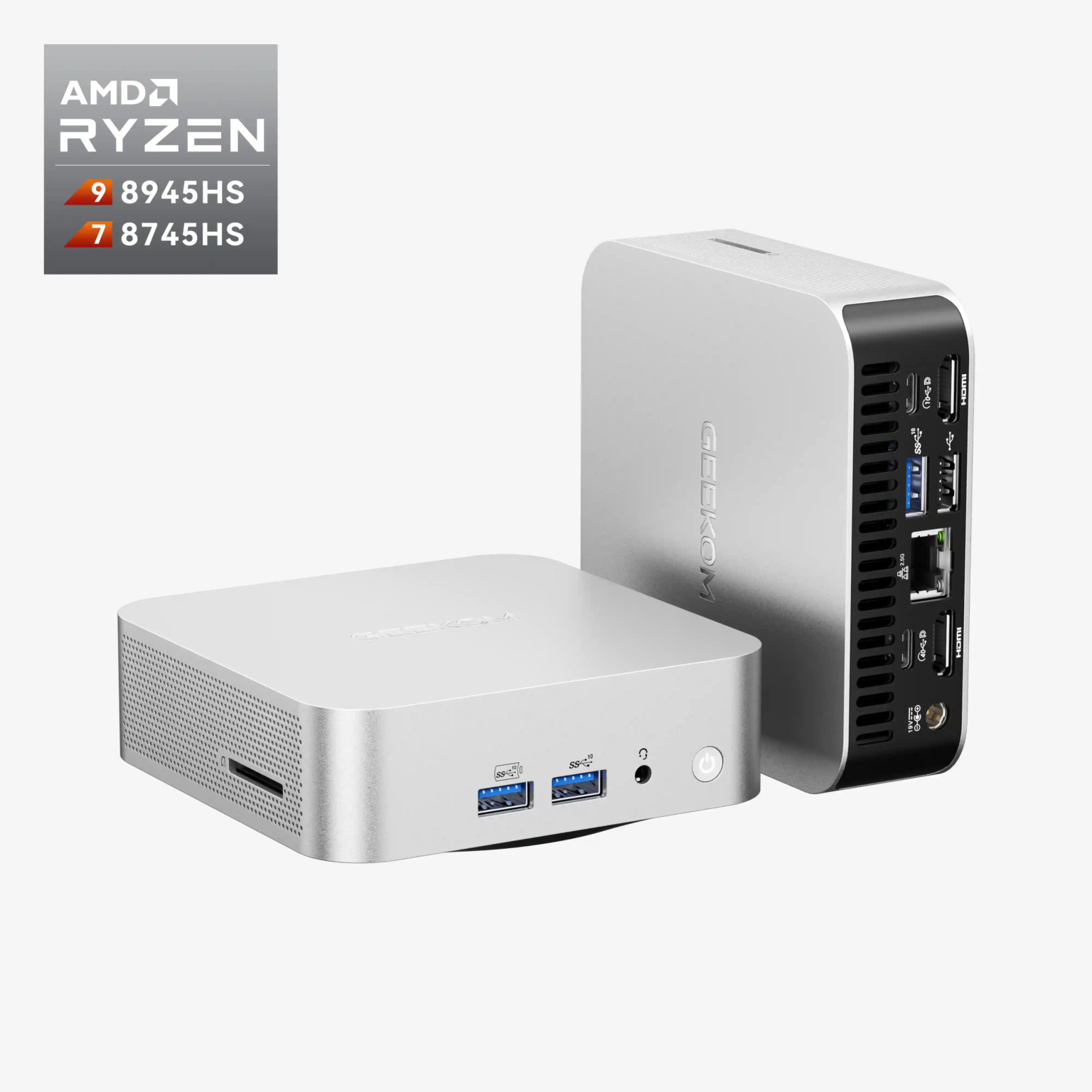
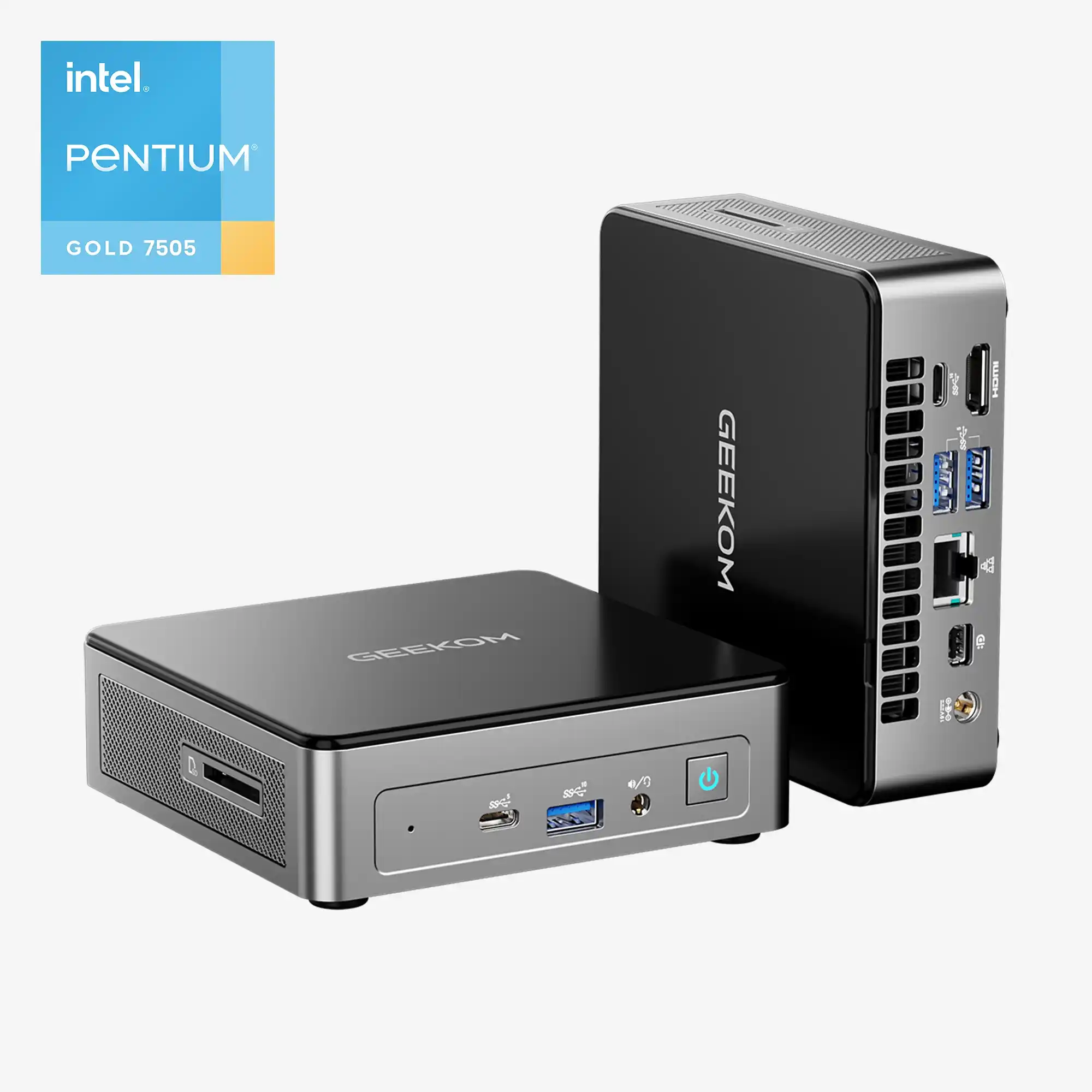
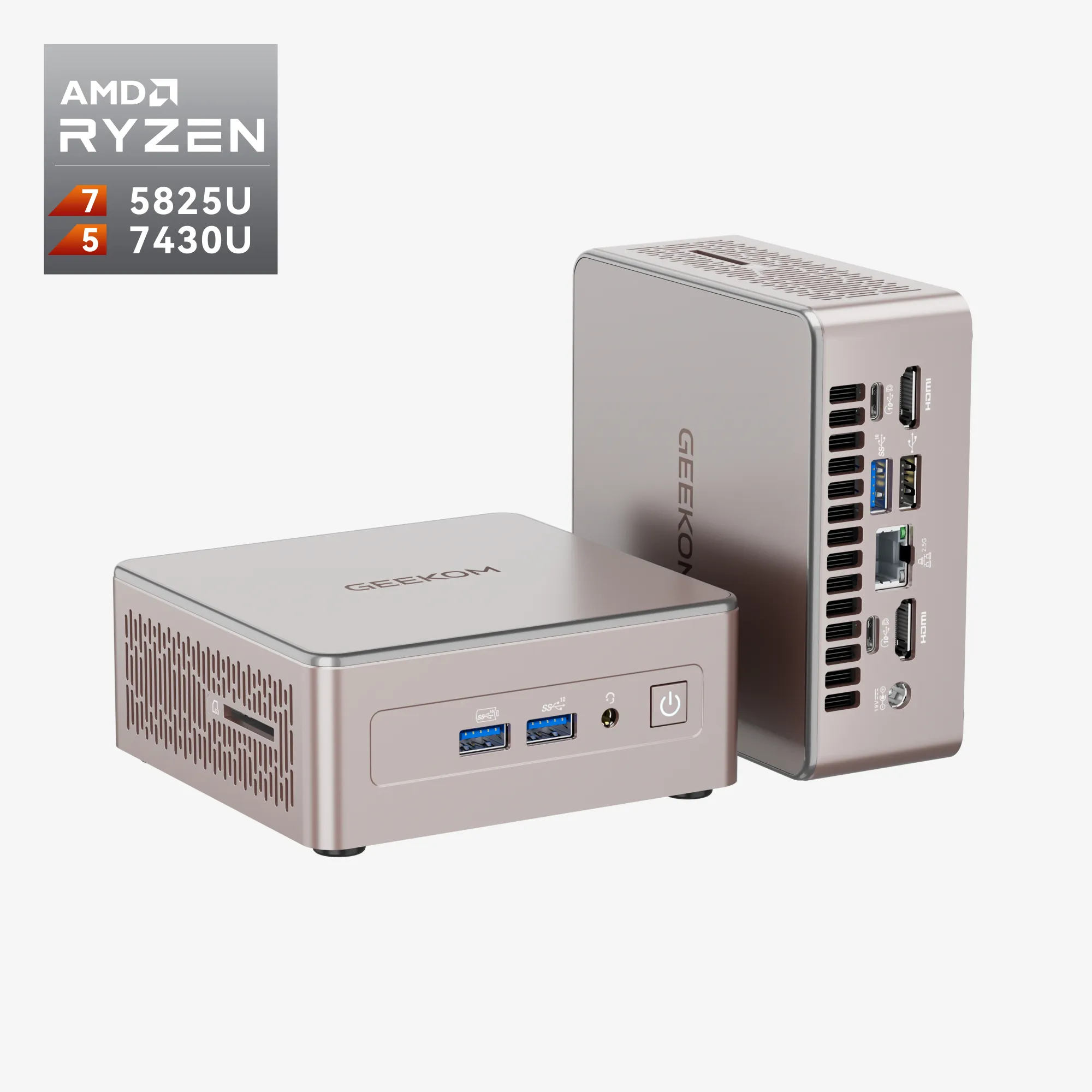
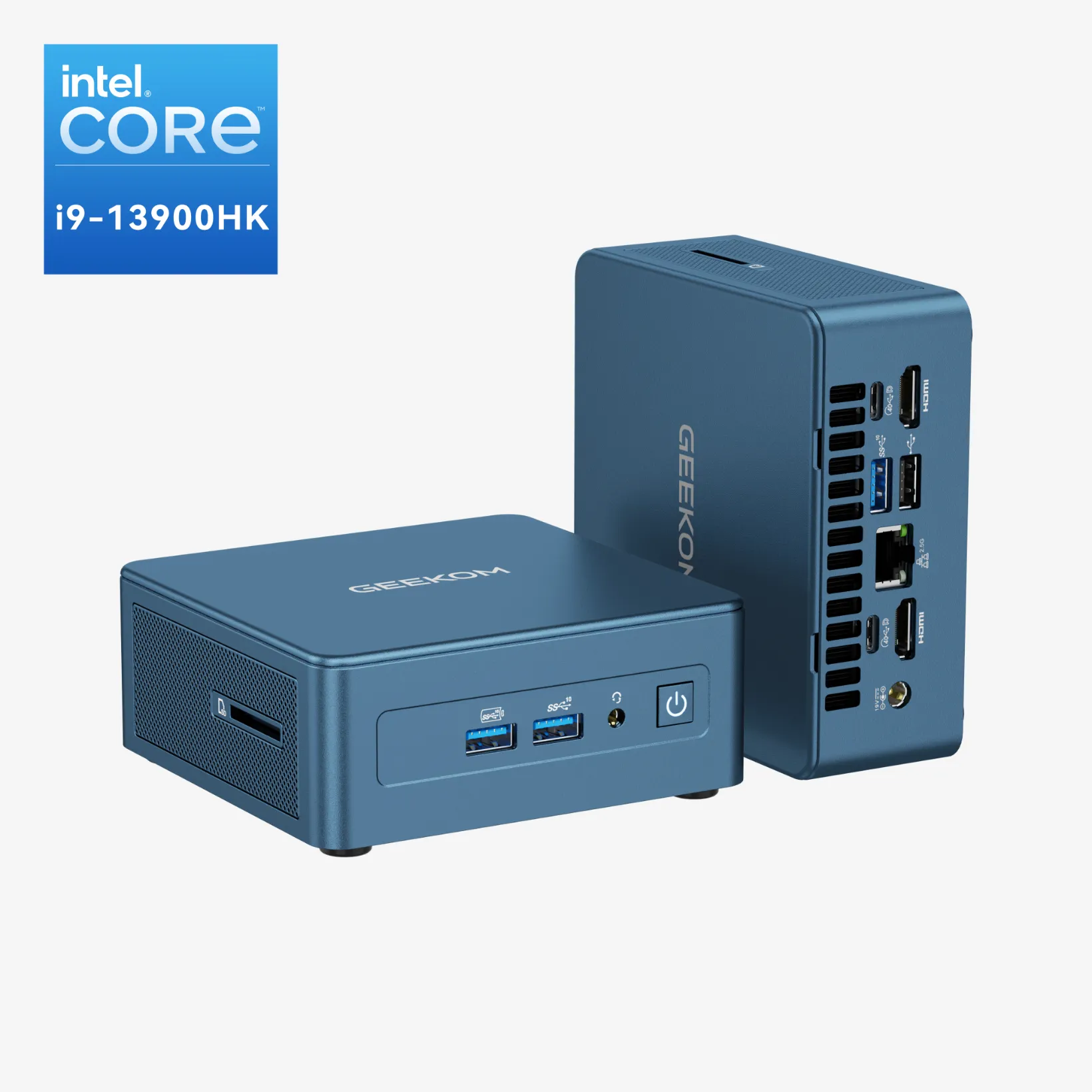
Cara yang sangat baik dan murah untuk memperpanjang umur laptop lama adalah dengan meng-upgrade RAM-nya. Anda dapat sangat meningkatkan kemampuan sistem Anda dalam menangani banyak tugas dengan memastikan kompatibilitasnya, melindungi diri dari listrik statis, dan memasang keping SO-DIMM baru dengan hati-hati. Anda bisa meng-upgrade RAM Anda, tetapi hal itu tidak akan membantu jika laptop Anda memiliki memori yang disolder, atau jika hal tersebut tidak memperbaiki prosesor lama Anda yang lambat setelah Anda melakukannya. Ketika perangkat keras Anda berhenti berfungsi, Anda harus mendapatkan sistem yang sepenuhnya baru. Lihat jajaran laptop GEEKOM terbaik untuk mendapatkan mesin modern dan bertenaga yang sudah dilengkapi dengan memori cepat dalam jumlah besar sejak awal. Dengan cara ini, Anda tidak perlu lagi khawatir tentang masalah performa.