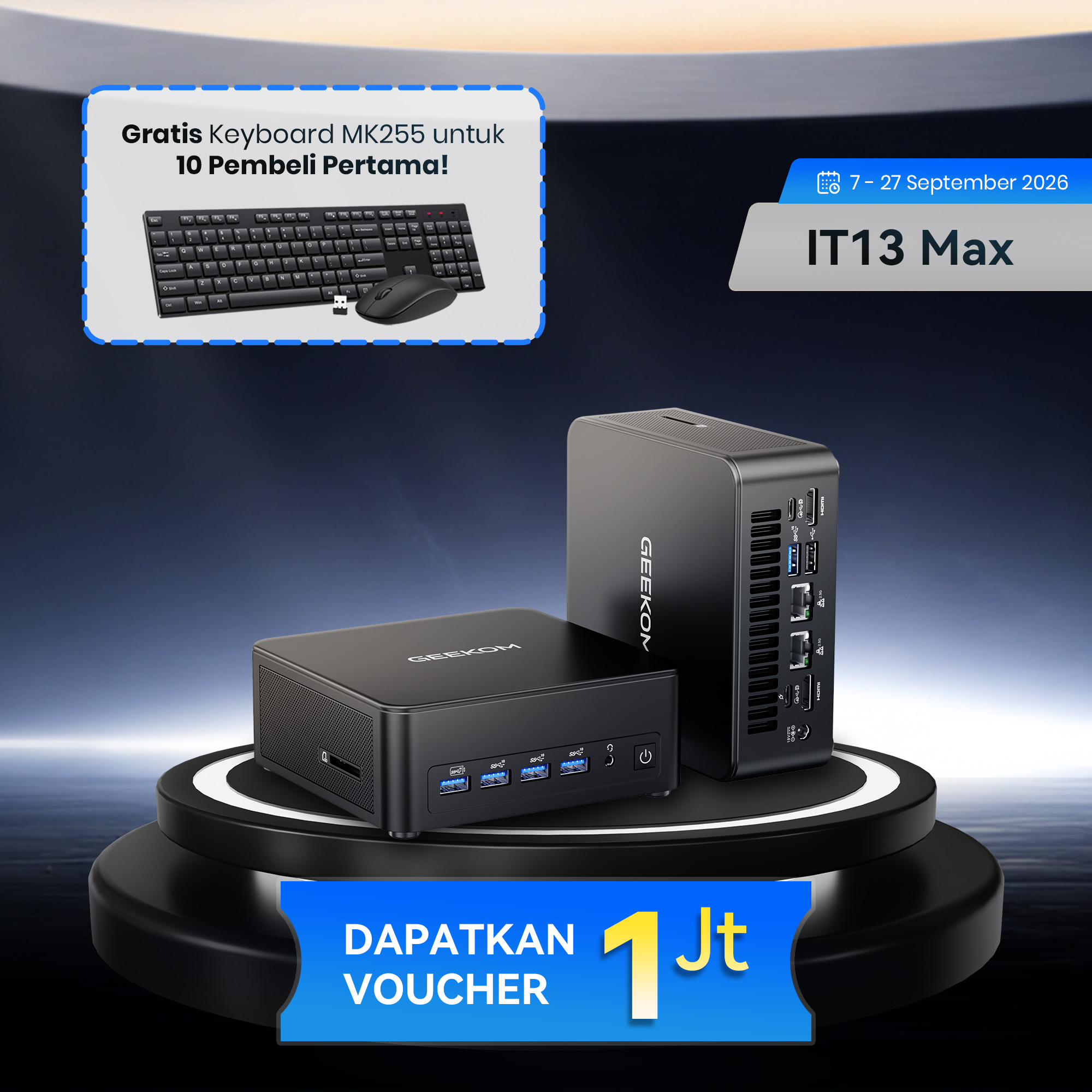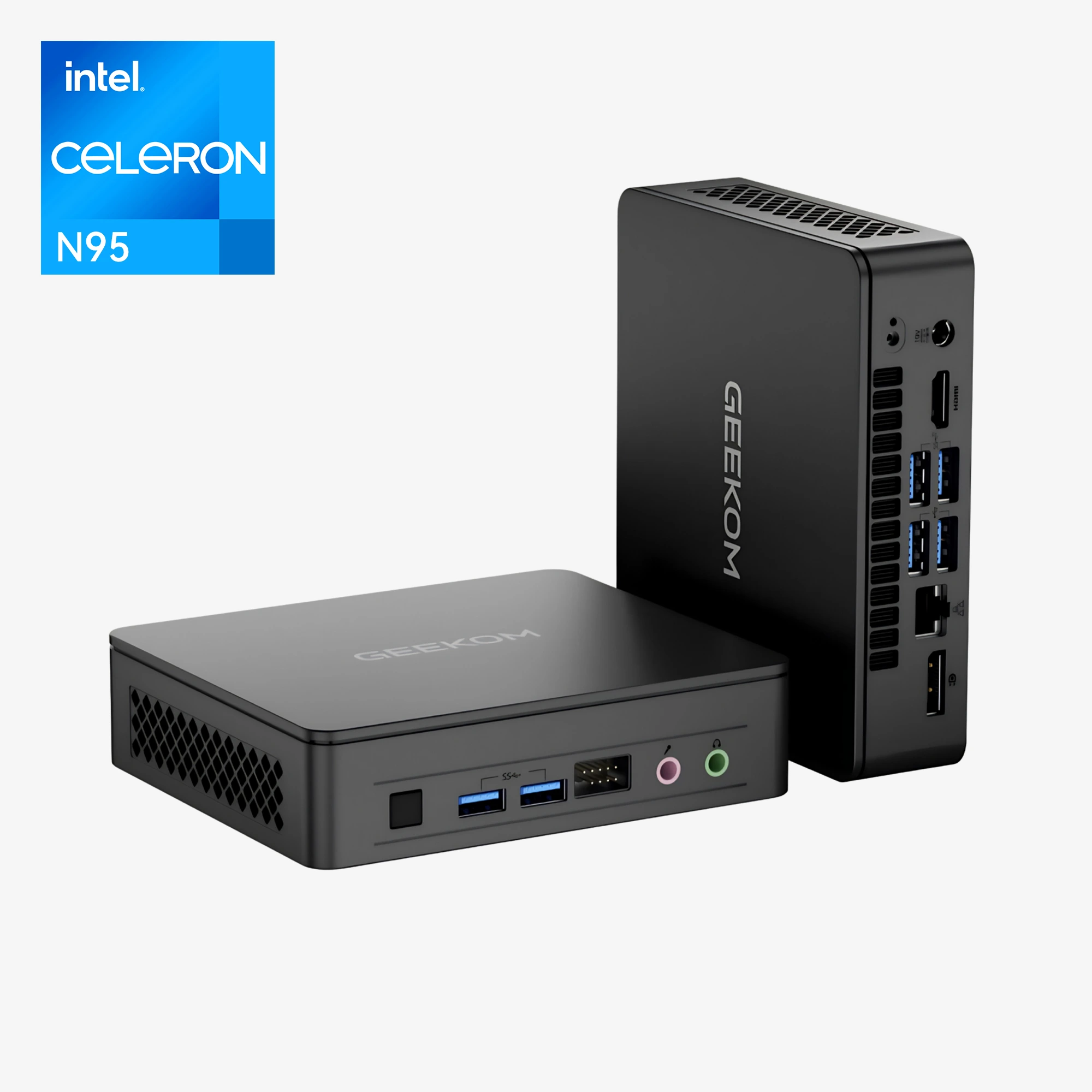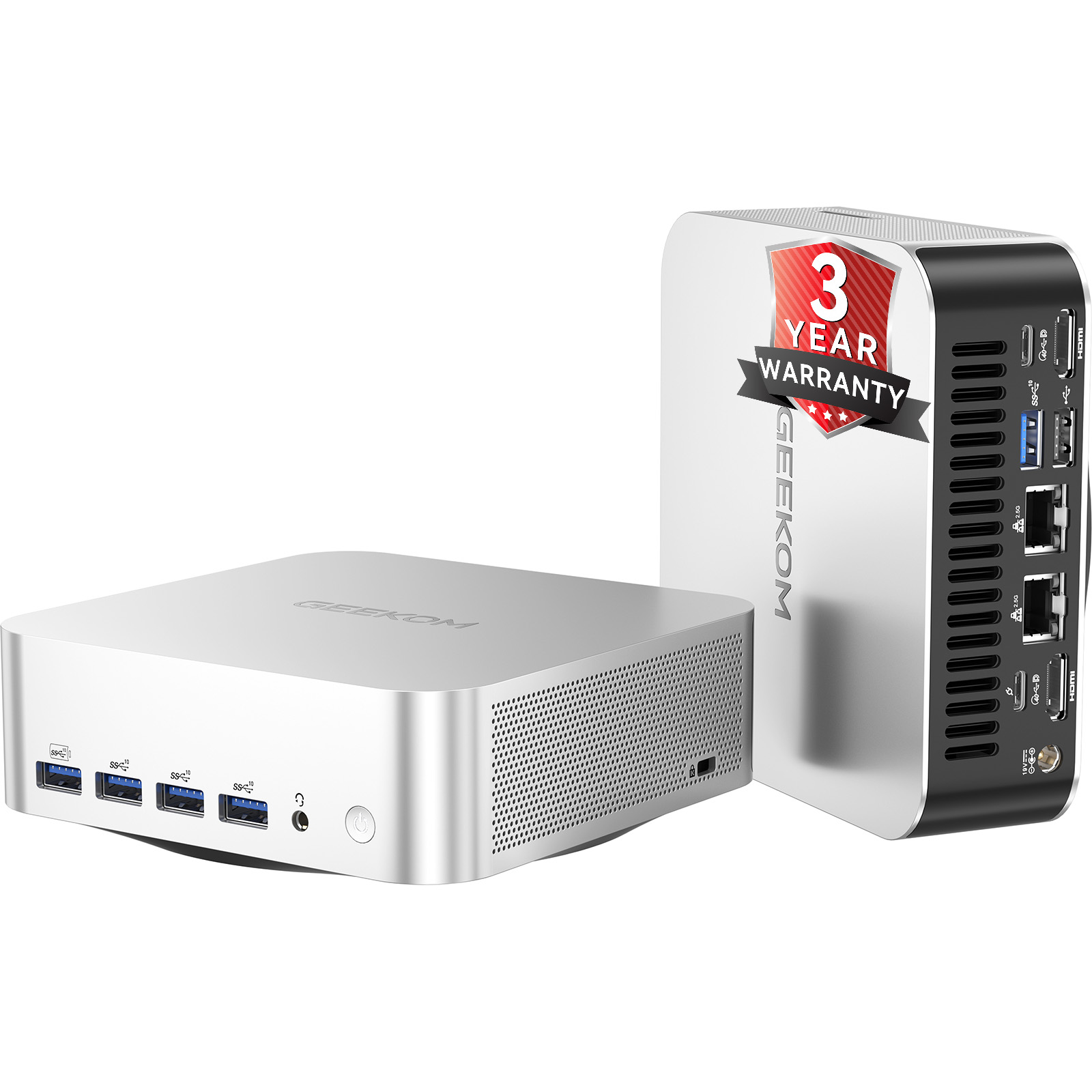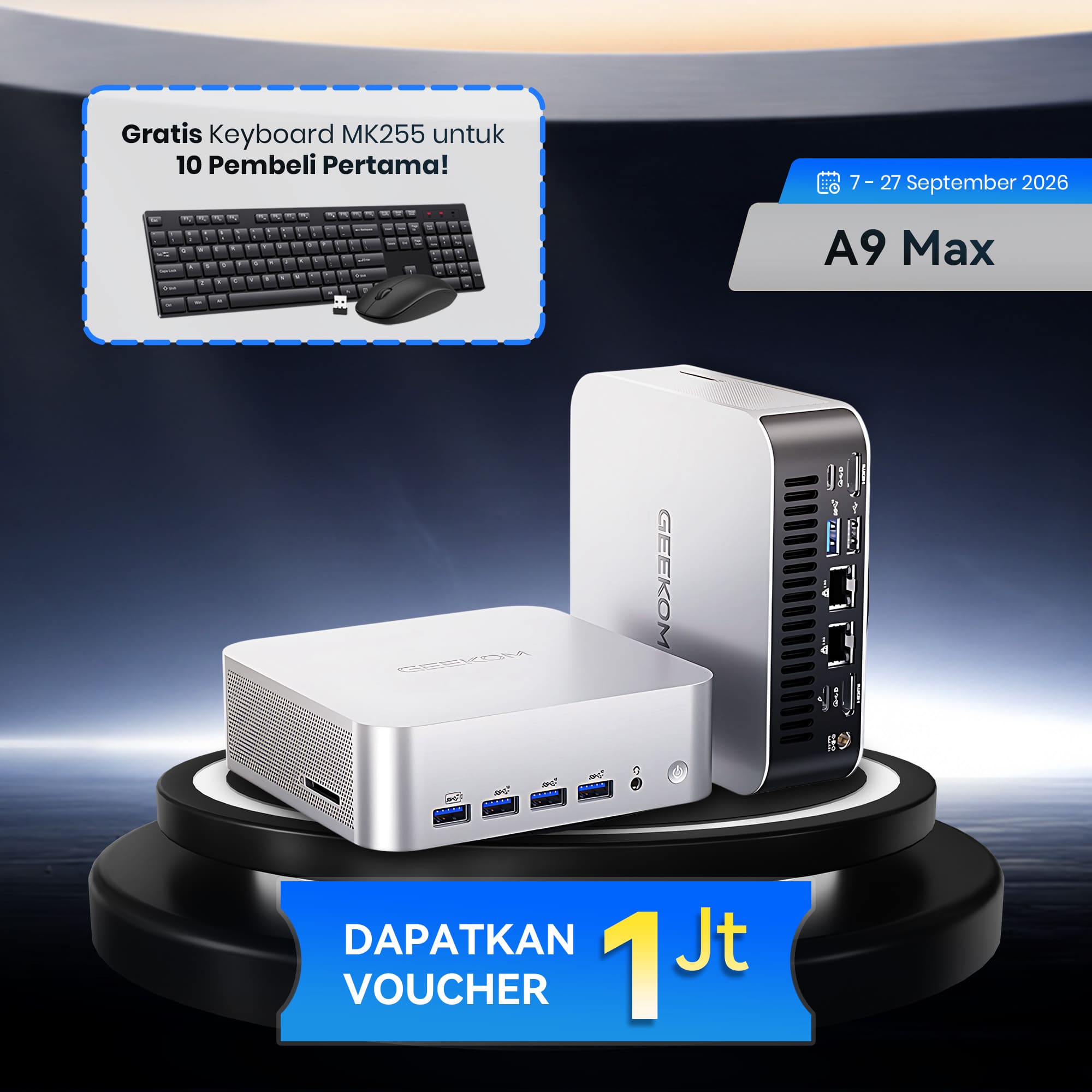
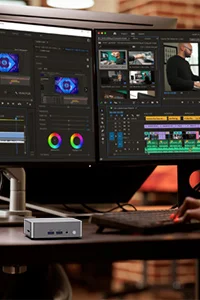

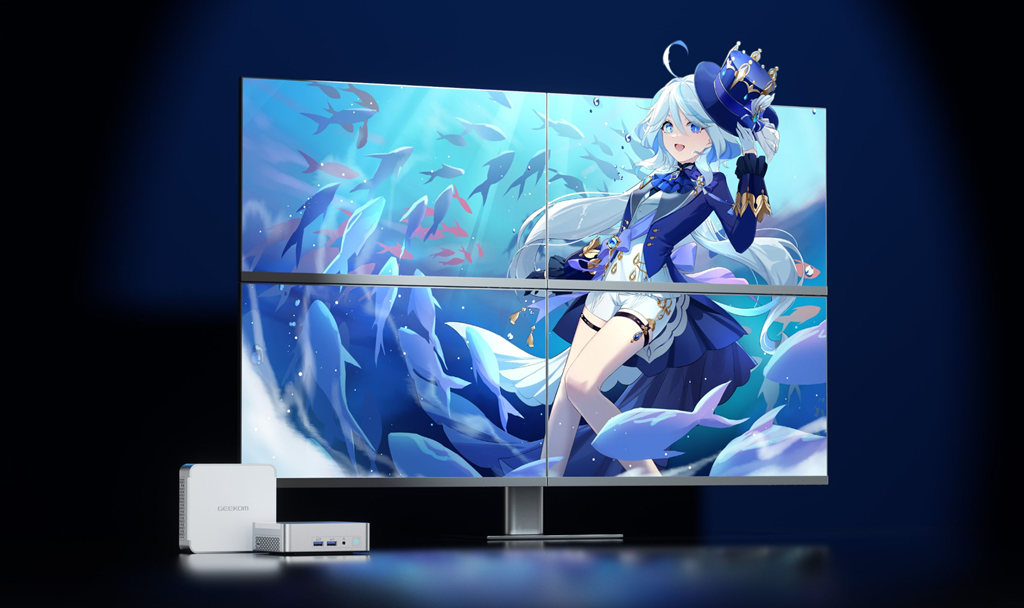
Memiliki beberapa layar pada desktop tentu membuat komputasi lebih efisien daripada hanya bekerja pada satu layar.
Kita telah melihat banyak pengaturan layar ganda atau pengaturan tiga monitor selama bertahun-tahun, tetapi bagi orang-orang yang sering melakukan multitasking di PC mereka, pertanyaan yang sering muncul adalah: berapa banyak monitor yang benar-benar optimal? Banyak yang menemukan bahwa jumlah monitor yang ideal adalah empat, yang sering disebut sebagai pengaturan quad display.
Menyiapkan 4 layar bisa jadi rumit, beberapa hal bisa salah jika Anda tidak sepenuhnya siap. Untungnya, kami akan menawarkan panduan lengkap untuk membuat pengaturan quad monitor yang sempurna dalam artikel ini.
Jadi, tanpa basa-basi lagi, mari kita mulai!
Kasus penggunaan pengaturan empat monitor
Menurut sebuah survey done by Jon Peddie Research, Menggunakan empat monitor pada satu komputer akan meningkatkan produktivitas rata-rata sebesar 42%, karena sangat mengurangi waktu yang dihabiskan untuk beralih antar jendela hanya pada satu monitor. Ruang layar yang lebih luas memungkinkan alur kerja yang lebih efisien, sehingga memudahkan pengelolaan banyak aplikasi dan dokumen sekaligus. Pekerja rumahan, khususnya, mendapat manfaat dari pengaturan empat monitor dengan meningkatkan multitasking, akses informasi, dan produktivitas secara keseluruhan. Pengaturan empat monitor akan paling bermanfaat bagi Anda dalam kasus penggunaan berikut, seperti memantau umpan media sosial bersamaan dengan tugas-tugas lainnya.
Perdagangan Saham
Konfigurasi empat monitor adalah standar baru bagi para trader saham, karena Anda akan membutuhkan satu layar untuk melacak aliran order, layar lain untuk menampilkan grafik teknikal, layar ketiga untuk menampilkan indeks pasar, dan layar keempat untuk follow the performance of your stocks.
Video Editing
Dalam pengeditan video, memiliki empat monitor berarti Anda dapat mengedit rekaman, bekerja dengan timeline, membaca skrip, dan melihat pratinjau secara bersamaan. Anda dapat dengan mudah beralih antara mode lanskap atau potret tergantung pada tugas yang sedang dikerjakan. Monitor vertikal sangat berguna untuk mengedit timeline yang panjang, meninjau skrip, atau memantau media sosial di samping ruang kerja utama Anda.
Editor video juga mungkin bekerja dengan resolusi yang berbeda di berbagai monitor, jadi penting untuk mengelola perbedaan ini untuk menghindari inkonsistensi tampilan dan memastikan kinerja optimal.
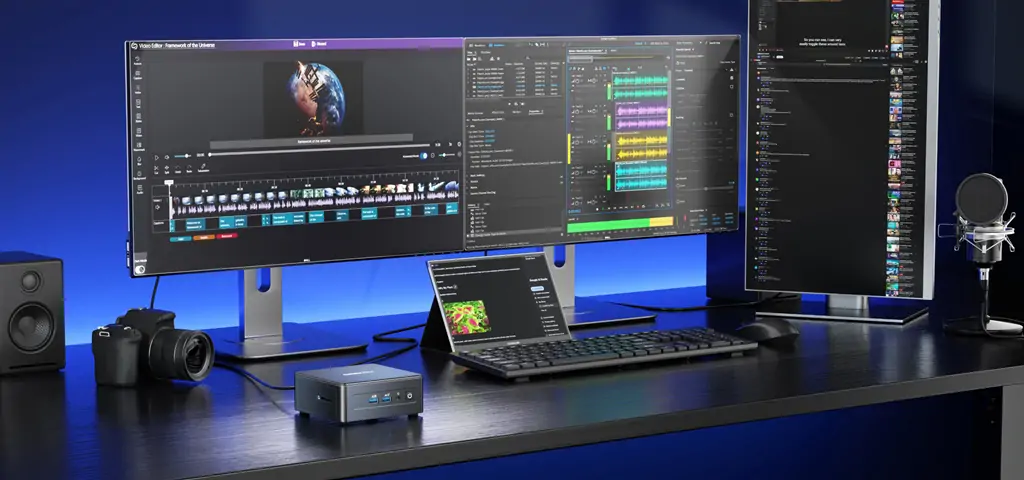
Analisis Data Bisnis
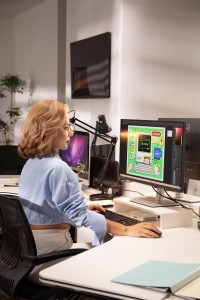
Jika Anda melakukan analisis kinerja bisnis, menempatkan data dan grafik pada beberapa layar akan membuat perbandingan menjadi jauh lebih mudah. Anda dapat menggunakan dua monitor untuk menampilkan dua kelompok data, monitor ketiga untuk menjalankan perangkat lunak analisis, dan monitor keempat untuk mengedit laporan Anda. Memilih tata letak monitor yang tepat, seperti susunan grid atau atas-bawah, dapat lebih meningkatkan efisiensi saat menganalisis data. Pengguna bisnis harus mempertimbangkan semua faktor—termasuk susunan monitor, kompatibilitas perangkat lunak, dan ergonomi—saat menyiapkan ruang kerja mereka untuk produktivitas optimal.
Gaming
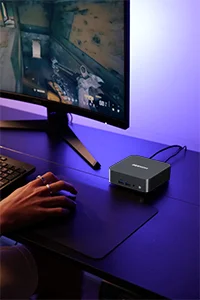
Pengaturan empat layar juga akan secara signifikan meningkatkan pengalaman bermain game selama sesi bermain game apa pun, terutama bagi mereka yang menikmati siaran langsung permainan mereka. Pengaturan game yang terorganisir dengan baik dengan empat monitor dapat meningkatkan permainan dan streaming, memungkinkan multitasking yang lancar dan kontrol yang lebih baik. Anda dapat menjalankan game di satu monitor, menampilkan informasi penting di layar kedua, menggunakan yang ketiga untuk menyesuaikan siaran langsung Anda, dan yang keempat untuk memeriksa jumlah penonton dan membaca komentar mereka secara real-time.
Saat merencanakan ruang bermain game Anda, pastikan untuk mengatur ruang Anda agar dapat mengakomodasi pengaturan empat monitor untuk kenyamanan dan aksesibilitas yang optimal. Bagi pengguna kartu grafis NVIDIA, mengkonfigurasi monitor Anda dengan Nvidia Surround sangat penting untuk menciptakan lingkungan bermain game multi-monitor yang terpadu. Selain itu, selalu atur resolusi yang benar dalam game Anda untuk memastikan visual terbentang dengan benar di semua monitor tanpa distorsi.
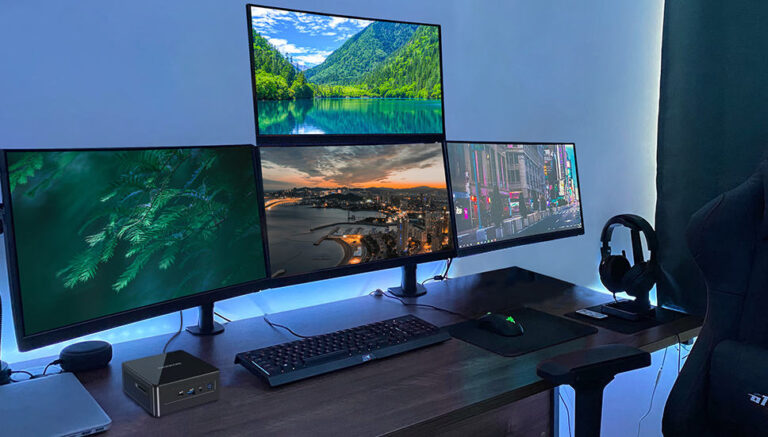
PC Anda penting
Sebelum Anda langsung memulai, Anda harus memeriksa apakah komputer Anda mampu menangani empat monitor. Komputer modern seringkali memiliki dukungan multi-monitor yang lebih baik, tetapi Anda perlu memastikan kartu grafis atau motherboard Anda memiliki cukup port untuk menghubungkan hingga empat monitor. Sebagian besar kartu grafis modern dapat mendukung beberapa tampilan secara bersamaan, tetapi selalu verifikasi jumlah output video yang tersedia.
Anda juga perlu menyadari bahwa ada banyak jenis konektor output video, termasuk tetapi tidak terbatas pada HDMI, VGA, DVI, DisplayPort, dan Type-C. Saat menghubungkan monitor dengan port yang berbeda, Anda mungkin memerlukan adaptor tampilan dan kabel yang sesuai. Menggunakan kabel berkualitas tinggi sangat penting untuk memastikan koneksi yang stabil dan kinerja optimal. Pastikan untuk menggunakan kabel video yang tepat untuk setiap koneksi, dan periksa bahwa setiap monitor, termasuk monitor tambahan, terhubung ke kabel daya dan terpasang dengan benar.
Bagi orang-orang yang ingin mengoperasikan pengaturan quad monitor mereka dengan PC baru, ada tiga pilihan.
Merakit PC desktop
Hanya sebagian kecil PC rakitan pabrik yang memiliki hingga empat port video, tetapi Anda selalu dapat merakit PC desktop Anda sendiri. Jika Anda merencanakan konfigurasi 4 monitor, penting untuk mengembangkan rencana multi-monitor sebelum memilih komponen Anda. Hal terpenting adalah menemukan kartu grafis yang memiliki daya dan konektor output video yang cukup untuk menjalankan empat layar 4K. Pengaturan quad monitor menawarkan manfaat multitasking dan produktivitas tingkat lanjut, menjadikannya ideal untuk para profesional dan pengguna tingkat lanjut.
Laptop
Laptop dirancang untuk mobilitas, memungkinkan Anda membawa pekerjaan Anda ke mana pun Anda pergi. Ini berarti Anda dapat menikmati manfaat pengaturan multi-layar tidak hanya di rumah atau kantor, tetapi juga saat bepergian atau bekerja jarak jauh.
Namun, ada beberapa pertimbangan saat menyiapkan konfigurasi multi-layar dengan laptop. Pertama, pastikan Anda membeli laptop yang memiliki kemampuan perangkat keras yang diperlukan, seperti beberapa output video dan daya pemrosesan grafis yang memadai, untuk mendukung beberapa layar.
Mini PC
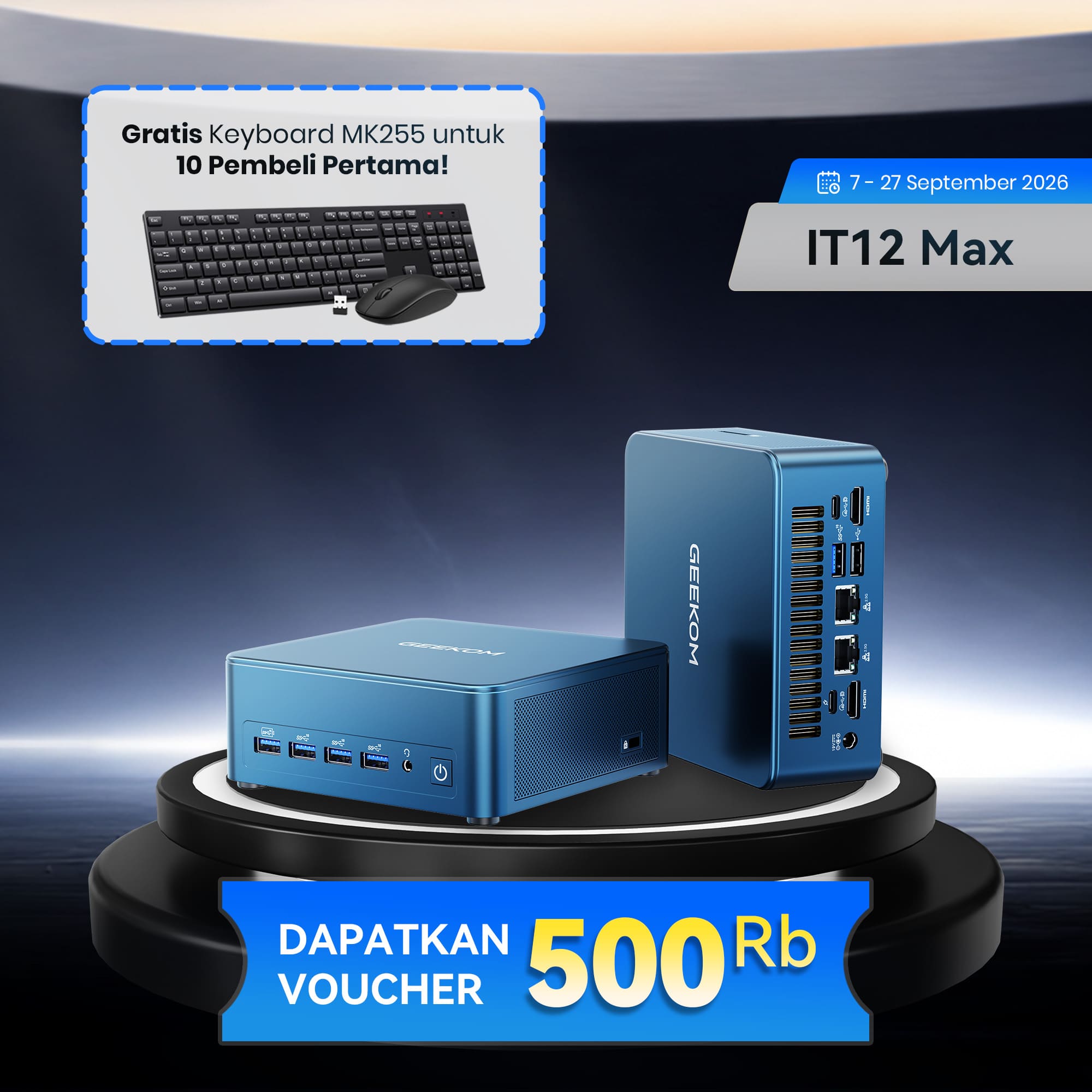
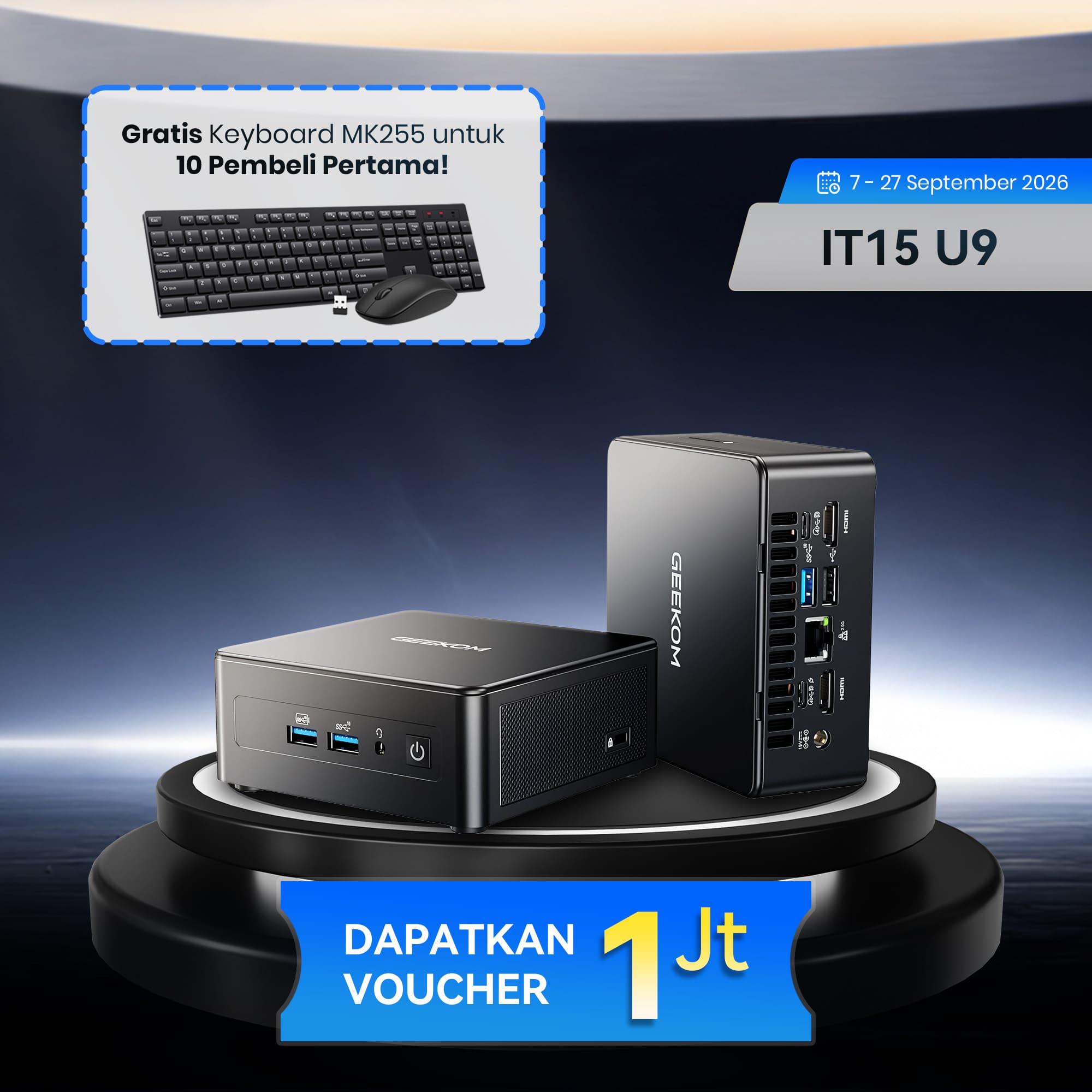
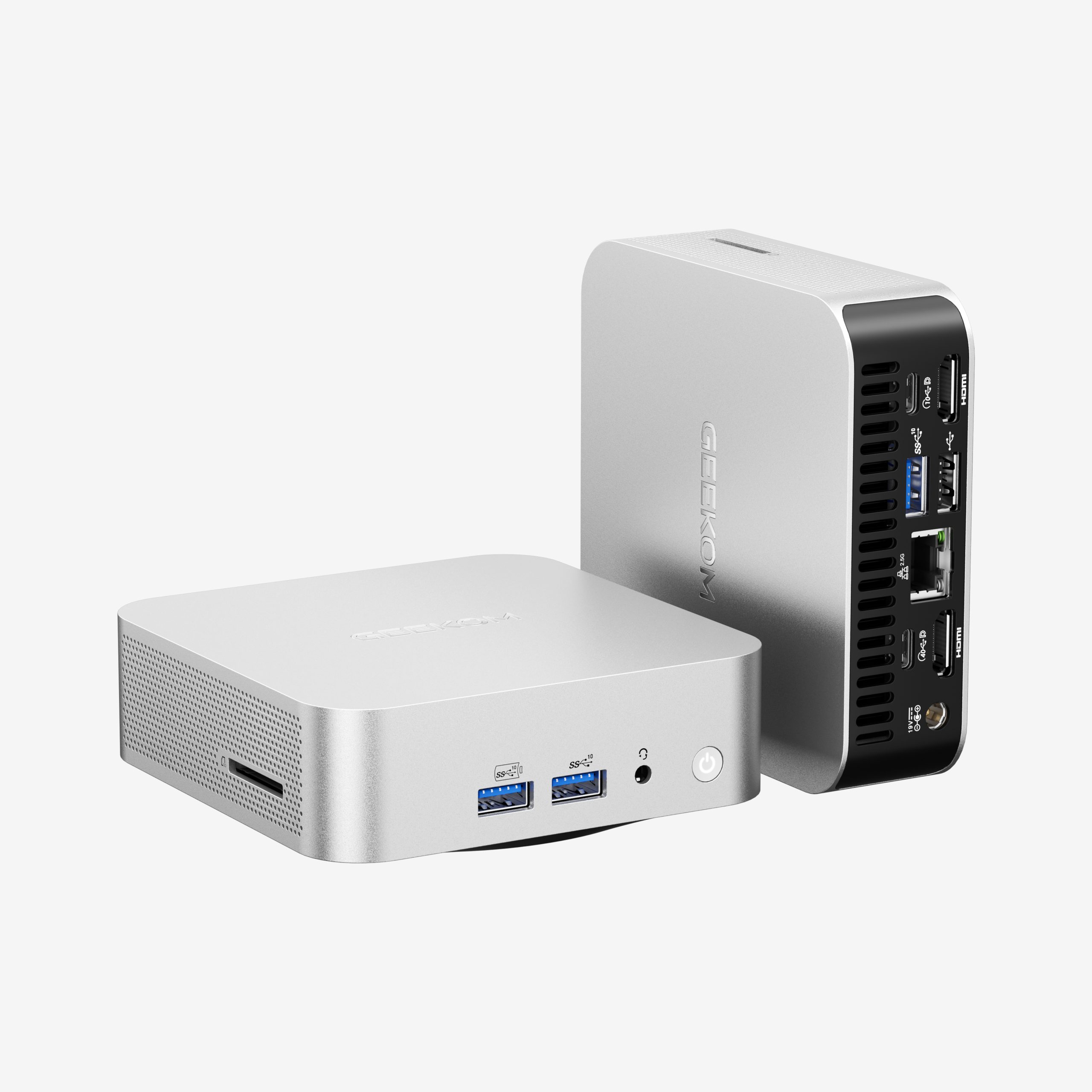
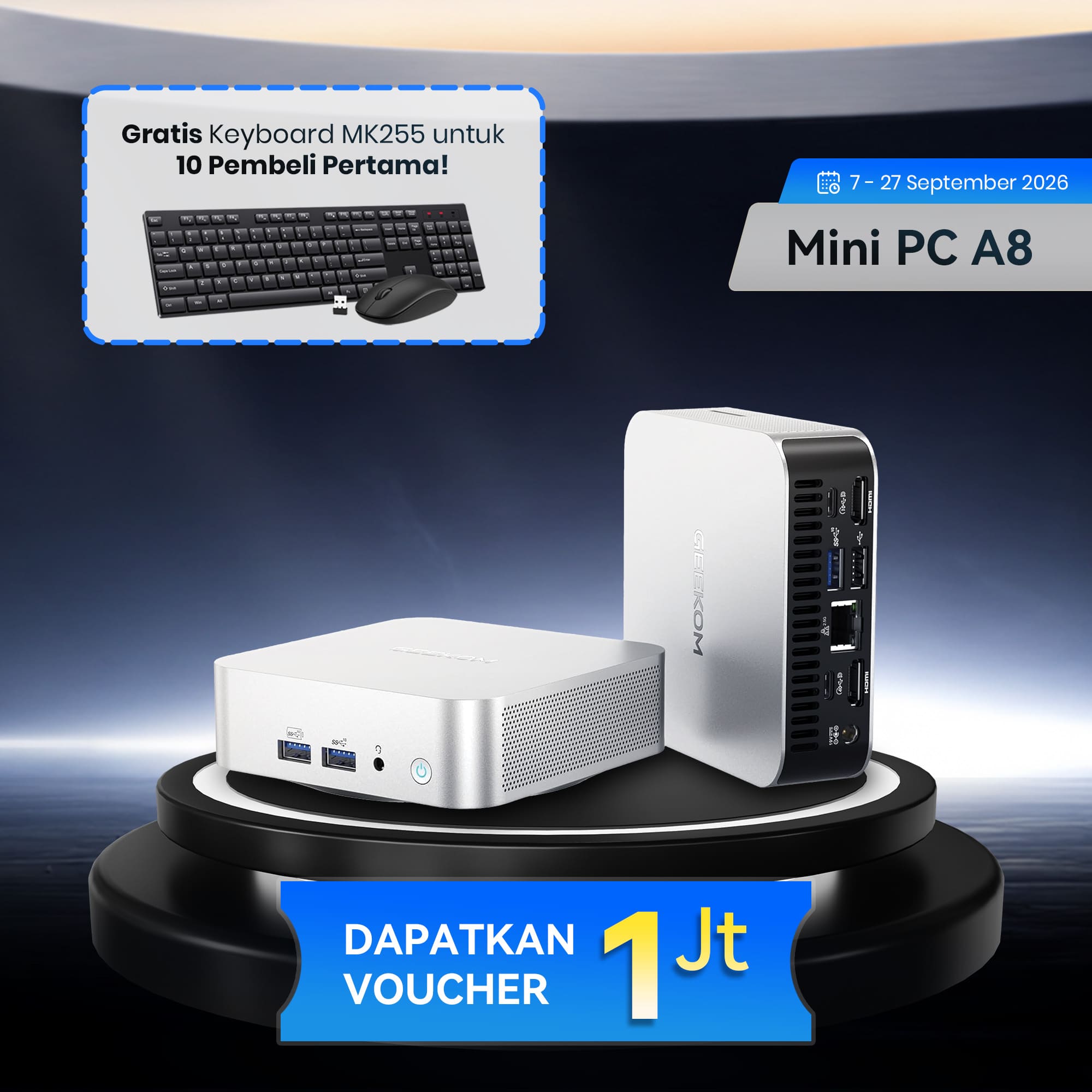
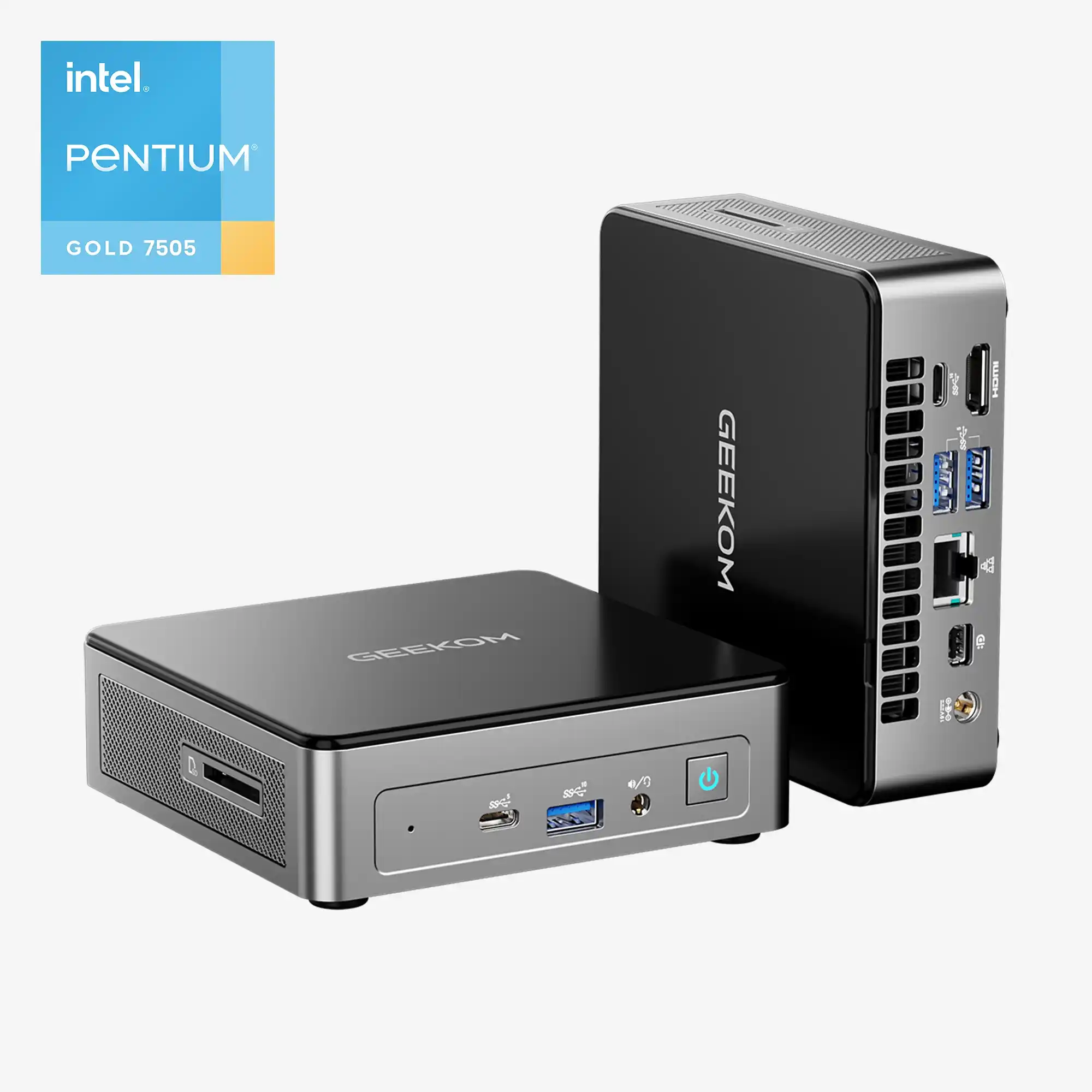
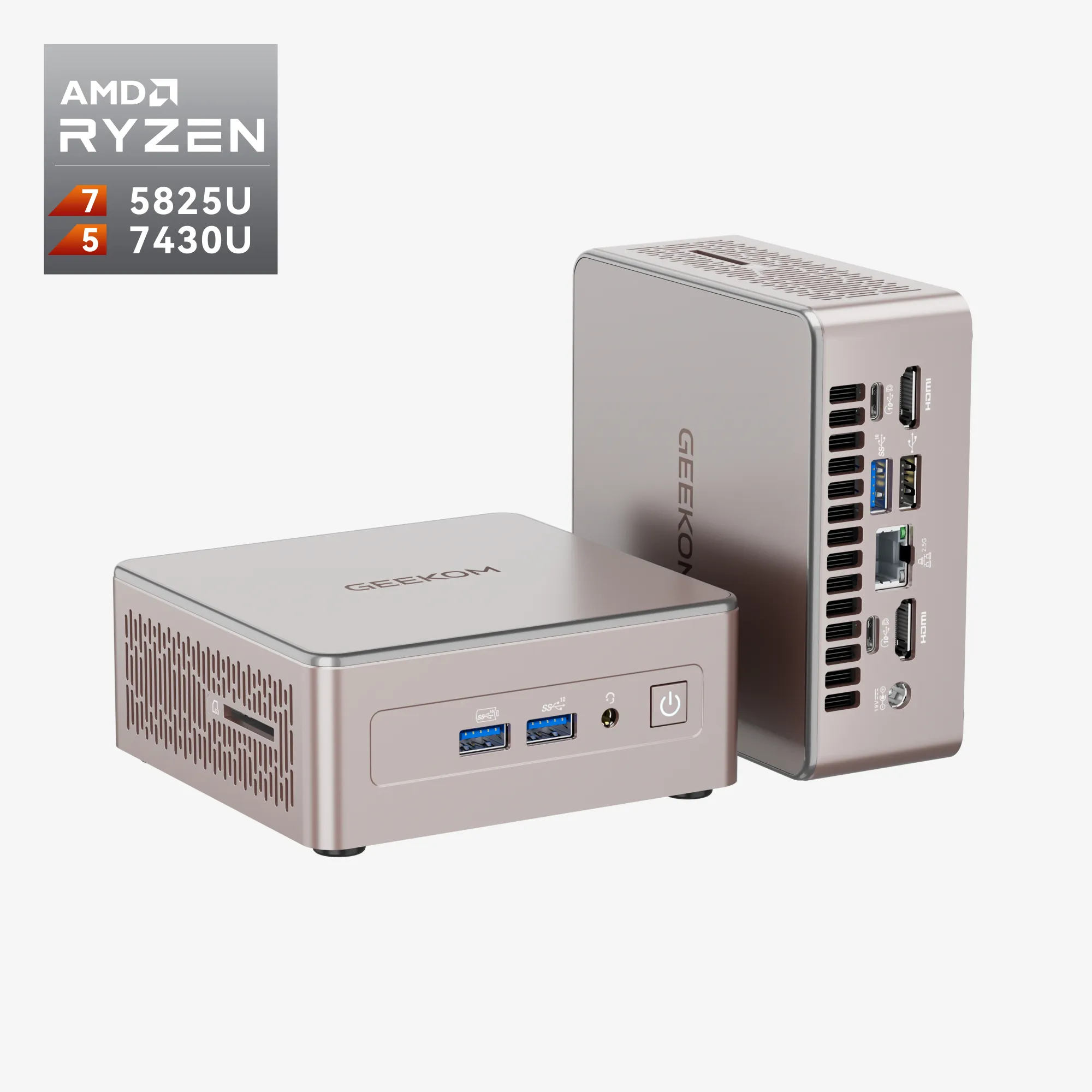
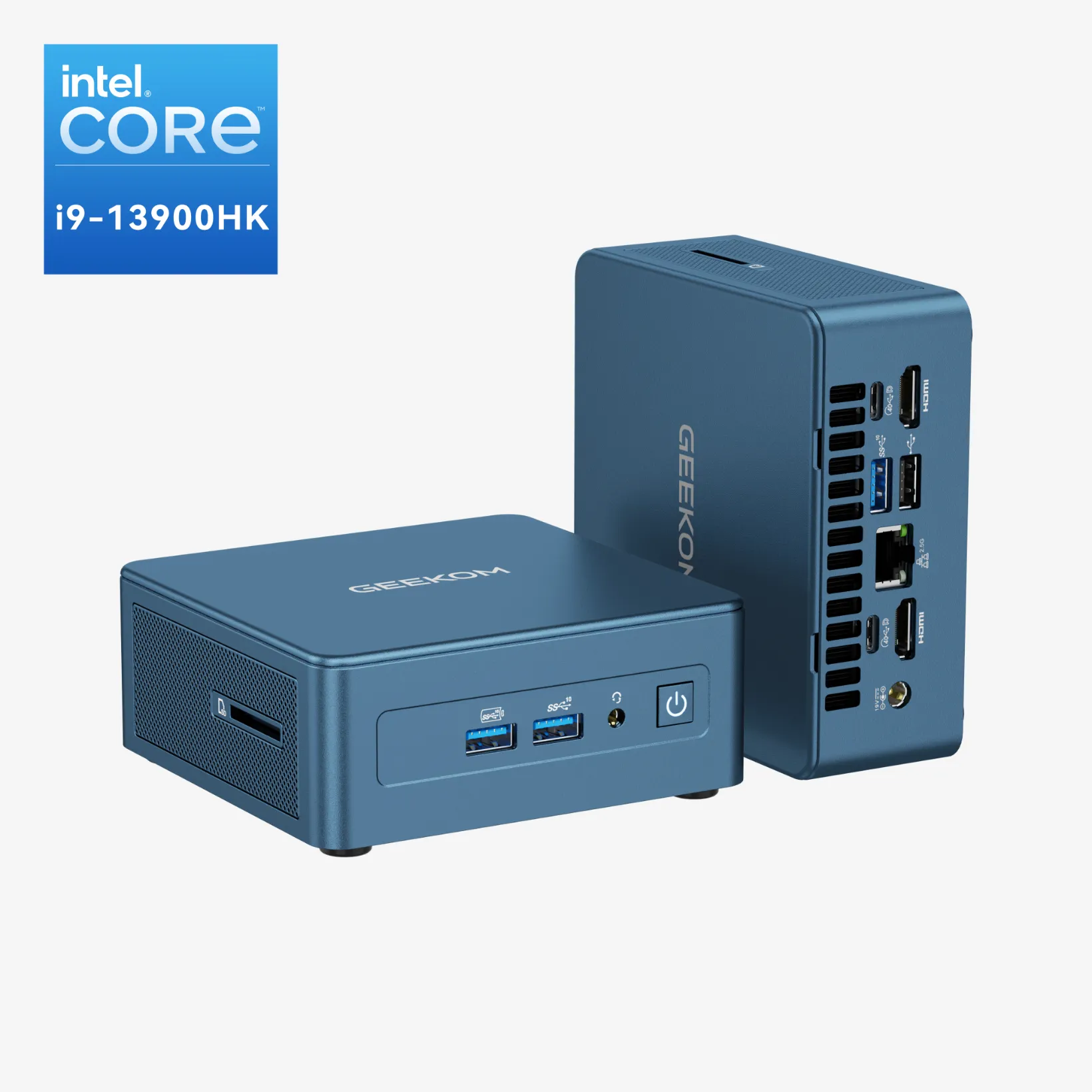
Jika melakukan sendiri terlalu merepotkan, Anda bisa dengan mudah get a mini PC untuk mendukung desktop quad monitor Anda. Mini PC sangat ideal untuk pengaturan empat monitor, menawarkan solusi ringkas dan efisien untuk ruang kerja multi-monitor. Ambil GEEKOM Mini IT12, Sebagai contoh, perangkat ini dilengkapi dengan empat konektor video, termasuk port HDMI, Mini DisplayPort, dan dua port USB4.
Port HDMI mendukung output video 4K, sedangkan Mini DisplayPort dan dua port USB4 dapat mendukung resolusi hingga 8K. Bersama dengan iGPU Iris Xe Eligible, PC mini ini mampu menangani empat layar secara bersamaan.
Keuntungan lain dari PC mini adalah dapat dipasang di bagian belakang monitor sehingga Anda memiliki desktop yang bersih dan rapi.
Panduan lengkap untuk pengaturan quad monitor yang sempurna
1) Menata meja komputer
Meja yang tepat sangat penting untuk pengaturan empat monitor, karena ruang meja yang luas sangat penting untuk menampung empat monitor dan periferal dengan nyaman, memastikan penempatan ergonomis dan pengaturan yang efisien.
Sebaiknya Anda periksa tata letak ruangan Anda terlebih dahulu, karena itu akan menentukan jenis meja komputer apa yang dapat Anda miliki.
Jika ruang kosong yang tersedia di ruangan Anda agak terbatas, kami sangat menyarankan Anda untuk mendapatkan meja komputer berbentuk L untuk memanfaatkan sudut ruangan sepenuhnya.
2) Membeli monitor yang tepat
Memiliki empat layar yang sangat berbeda tampilannya dapat merusak bukan hanya efek visual tetapi juga estetika desktop Anda.
Jadi, untuk mendapatkan pengalaman tampilan empat layar yang mulus, carilah monitor yang menggunakan kode desain serupa, jenis panel yang sama, dan pertimbangkan model dengan fitur cahaya biru rendah untuk membantu mengurangi kelelahan mata selama penggunaan yang lama.
Bentuk dan ukuran monitor juga penting, tetapi bukan berarti Anda harus mendapatkan keempat monitor dengan ukuran yang sama.
Misalnya, ketika Anda membutuhkan dua layar untuk menampilkan konten horizontal dan dua lainnya untuk menampilkan konten vertikal, pilihan yang paling estetis adalah memiliki dua monitor berukuran sama yang diorientasikan secara horizontal di tengah, dan dua monitor dengan ukuran berbeda yang diorientasikan secara vertikal di setiap ujungnya.
3) Menggunakan dudukan monitor
Daripada membiarkan keempat monitor tersebar di seluruh meja Anda, kami sangat menyarankan Anda untuk menggunakan dudukan monitor yang dapat disesuaikan, yang memungkinkan Anda untuk mengatur monitor sesuai preferensi Anda, memposisikan masing-masing monitor pada ketinggian dan sudut pandang yang nyaman.
Anda dapat memilih dudukan monitor empat layar atau dua dudukan monitor ganda. Dudukan empat layar memungkinkan Anda untuk menempatkan keempat layar di tengah meja, sedangkan dudukan ganda memberi Anda lebih banyak kebebasan dalam hal urutan dan pengaturan.
Namun, sebelum terburu-buru membeli, harap periksa spesifikasi dudukan untuk memastikan bahwa dudukan tersebut kompatibel dengan monitor Anda.
4) Mengonfigurasi pengaturan di sistem operasi.
Setelah menghubungkan PC ke keempat monitor, Anda perlu mengkonfigurasi pengaturan tampilan di sistem operasi.
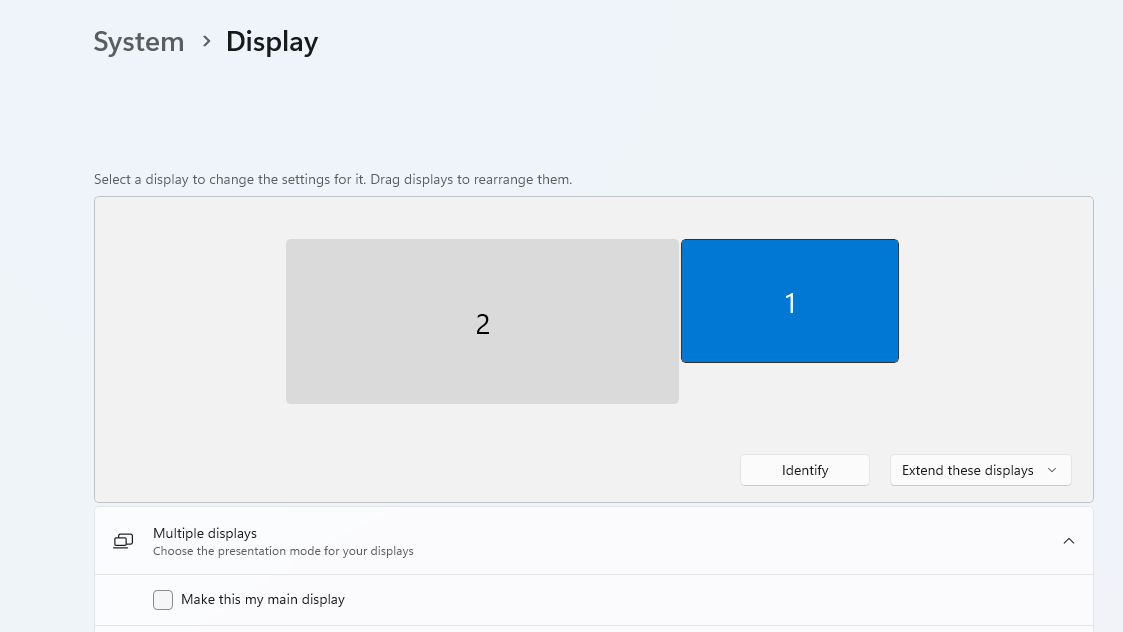
Misalnya, dalam Windows 11, Anda harus mengklik kanan pada desktop dan masuk ke Pengaturan Tampilan, lalu Anda akan melihat kumpulan monitor yang diilustrasikan, masing-masing dengan nomor di atasnya.
Langkah 1: Jika Anda ingin menyisipkan layar kedua, Anda dapat memilih untuk “Perluas” dan “Duplikat” konten layar pertama ke layar kedua.
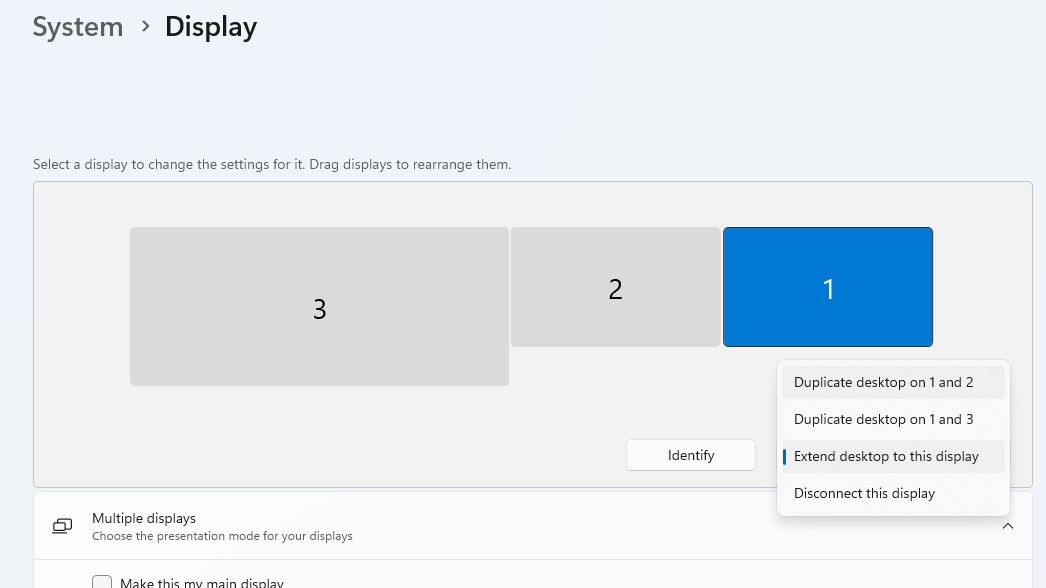
Langkah 2: Dengan menyisipkan layar ketiga, Anda dapat memilih untuk “Memperluas” dan “Menduplikat” konten layar pertama ke layar kedua dan ketiga.
Langkah 3: Dengan menyisipkan layar keempat, Anda dapat memilih untuk “Memperluas” dan “Menduplikat” konten layar pertama ke layar kedua, ketiga, dan keempat.
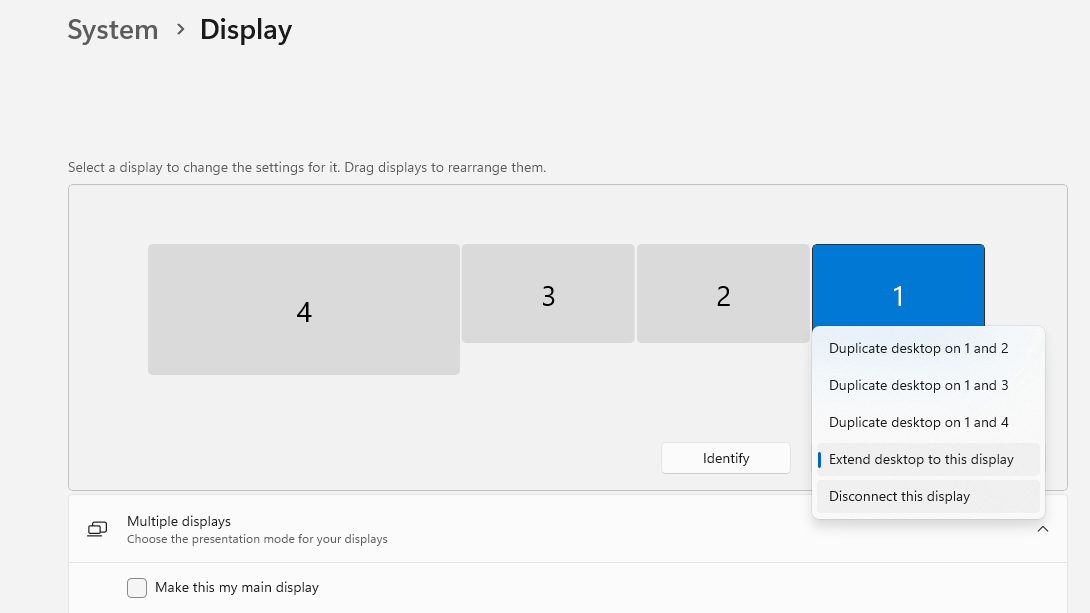
Anda dapat memeriksa jumlah setiap layar dan mengatur ulang urutan output sesuai kebutuhan Anda. Untuk manajemen dan penyesuaian monitor tingkat lanjut, Anda juga dapat menginstal perangkat lunak seperti DisplayFusion atau UltraMon untuk meningkatkan pengaturan multi-monitor Anda.
Manajemen dan Pengorganisasian Kabel
Saat menyiapkan pengaturan empat monitor, manajemen kabel yang efektif sangat penting untuk menjaga ruang kerja tetap bersih dan terorganisir. Dengan beberapa monitor, jumlah kabel—kabel daya, kabel video, dan kabel data—dapat dengan cepat bertambah, menyebabkan kekacauan yang kusut yang tidak hanya terlihat tidak rapi tetapi juga dapat menghambat alur kerja Anda. Untuk menjaga pengaturan monitor Anda tetap rapi, investasikan pada pengatur kabel, klip, atau selongsong yang mengikat kabel bersama-sama dan menyembunyikannya.
Pertimbangkan untuk merutekan kabel di belakang meja Anda atau di sepanjang tepian menggunakan klip kabel perekat atau baki manajemen kabel khusus. Banyak dudukan monitor modern dan dudukan empat monitor dilengkapi dengan fitur manajemen kabel bawaan, seperti saluran atau klip terintegrasi, yang membantu menjaga kabel tetap terhubung dengan aman dan tersembunyi dari pandangan. Ini tidak hanya meningkatkan penampilan pengaturan empat monitor Anda tetapi juga mengurangi risiko terputusnya sambungan secara tidak sengaja atau kerusakan kabel.
Sistem manajemen kabel yang rapi memudahkan Anda untuk membersihkan ruang kerja dan mengakses port saat Anda perlu menghubungkan atau melepaskan perangkat. Dengan memprioritaskan manajemen kabel dalam pengaturan multi-monitor Anda, Anda akan menikmati pengalaman komputasi yang lebih efisien, menarik secara visual, dan bebas repot.
Kesimpulan
Memiliki empat layar yang dapat Anda gunakan tidak hanya membuat tampilan desktop Anda terlihat keren, tetapi juga secara signifikan meningkatkan produktivitas Anda dalam banyak hal.
Jika Anda termasuk orang yang sering melakukan banyak tugas sekaligus, mungkin sudah saatnya Anda memasang pengaturan monitor quad.
Siap untuk melangkah lebih jauh? Pertimbangkan untuk meningkatkan perangkat keras Anda dengan mini PC berperforma tinggi dari GEEKOM.
Ucapkan selamat tinggal pada kekacauan dan sambut ruang kerja yang tertata rapi untuk memaksimalkan potensi Anda.