



Penyebab Umum WiFi Sering Terputus
Gangguan Dari Perangkat Lain
Di zaman sekarang, ada banyak sekali perangkat di rumah maupun kantor, tetapi hanya satu yang mendapatkan hak penuh untuk menggunakan bandwidth nirkabel. Hal ini menyebabkan gangguan sinyal (interference) dan masalah koneksi. Telepon nirkabel (cordless), oven mikrowave, perangkat Bluetooth, dan bahkan jaringan WLAN tetangga di sekitar Anda dapat mengganggu lingkungan frekuensi, sehingga menjadi alasan di balik terputusnya sinyal. Ini dapat membuat WiFi Anda terus-menerus terputus atau bahkan tidak berfungsi dengan baik sama sekali.
Langkah pertama untuk mengurangi gangguan adalah mengubah saluran nirkabel (wireless channel) pada router Anda dengan memilih saluran yang tidak terlalu padat. Selain itu, Anda dapat memindahkan router nirkabel jauh dari peralatan elektronik yang menyebabkan gangguan, atau mencoba frekuensi 5GHz jika perangkat Anda mendukungnya, karena frekuensi ini tidak semudah itu terganggu dibandingkan frekuensi 2,4GHz.
Penempatan Router
Lokasi tempat Anda meletakkan router merupakan komponen utama yang menentukan seberapa kuat dan stabil sinyal WiFi Anda. Access point Anda harus berada di lokasi pusat/tengah ruangan yang bebas dari dinding dan hambatan lain jika Anda menginginkan jangkauan terbaik di seluruh area. Anda sebaiknya tidak menempatkan router di sudut ruangan atau di bawah penutup, karena hal ini dapat mengurangi jarak tempuh dan kekuatan sinyal.
Untuk pancaran sinyal yang maksimal, letakkan router di posisi yang tinggi dan di tengah-tengah ruang terbuka. Dengan begitu, furnitur, dinding, dan benda-benda lain tidak akan menghalangi sinyal yang dapat mengganggu stabilitas jaringan Anda. Anda akan mendapatkan sinyal yang lebih baik dan koneksi yang lebih stabil.
Firmware Router yang Kedaluwarsa
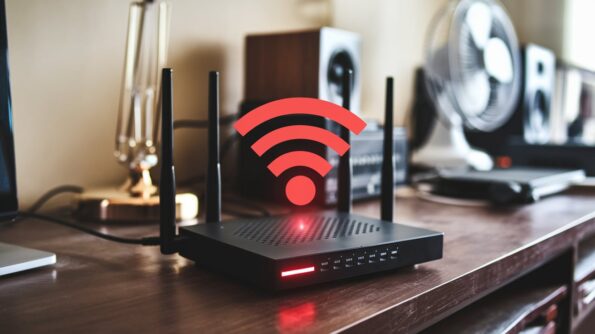
Anda dapat menjaga kinerja router tetap optimal dengan memperbarui firmware-nya agar router bekerja lebih baik, bug teratasi, dan masalah keamanan diperbaiki. Ketika firmware router Anda tidak pernah diperbarui, perlu Anda ketahui bahwa masalah kompatibilitas dan koneksi akan muncul secara perlahan seiring berjalannya waktu.
Untuk memeriksa dan menginstal pembaruan firmware:
- Masuk (login) ke halaman administrasi router Anda menggunakan peramban web (web browser).
- Cari dan buka kategori firmware atau update (pembaruan).
- Periksa pembaruan yang tersedia, lalu instal sesuai dengan petunjuk dari produsen.
Versi pembaruan terbaru yang ada di pasaran akan memperbarui firmware bawaan router sehingga menjadi lebih stabil dan aman.
Router Mengalami Overheating (Panas Berlebihan)
Router yang mengalami overheating disebabkan oleh penumpukan suhu panas saat digunakan, dan hal ini dapat menyebabkan gangguan fungsi yang serius hingga koneksi terputus. Masalah pada router akibat panas berlebih ini biasanya terjadi karena sistem pendinginan yang tidak memadai, diletakkan di tempat yang berdebu, atau berada di lingkungan yang tertutup rapat.
Apa yang harus dilakukan untuk mencegah router mengalami overheating?
- Untuk memastikan router selalu mendapatkan sirkulasi udara yang cukup, pastikan Anda meletakkannya di tempat yang terbuka dan memiliki ventilasi udara yang baik.
- Pastikan router Anda berada jauh dari sumber panas seperti radiator dan paparan sinar matahari langsung.
- Bersihkan router secara berkala agar lubang/ventilasi udara bebas dari penumpukan debu.
- Cobalah mengistirahatkan atau mengurangi beban router sesekali agar suhunya kembali dingin.
Terlalu Banyak Perangkat yang Terhubung
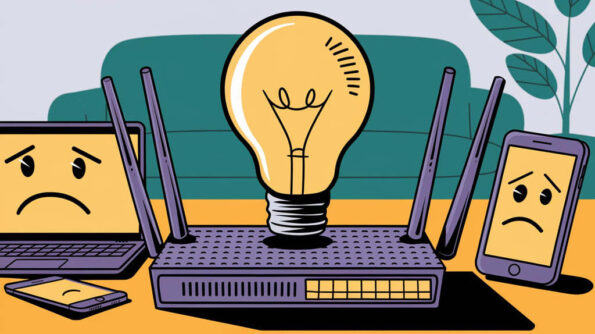
Ketika ada terlalu banyak perangkat yang terhubung ke jaringan WiFi Anda, hal itu dapat menyebabkan penurunan kinerja dan koneksi yang terputus berulang kali. Seiring bertambahnya jumlah perangkat yang mencoba mengakses bandwidth, kualitas jaringan secara keseluruhan dapat menurun akibat persaingan lalu lintas data antarperangkat.
Untuk memastikan hanya jumlah perangkat yang wajar yang terhubung pada satu waktu, Anda dapat mengikuti langkah-langkah berikut:
- Putuskan atau hapus perangkat yang sudah tidak digunakan agar jaringan dapat mengalokasikan bandwidth secara lebih efisien ke perangkat yang aktif.
- Pertimbangkan untuk membeli router dengan kapasitas lebih tinggi yang mampu menangani lebih banyak koneksi secara bersamaan.
- Buat jaringan khusus tamu (guest network) untuk pengunjung agar lalu lintas pada jaringan utama Anda berkurang.
Masalah ISP dan Modem
Penyebab umum yang sering kali salah diperkirakan adalah menganggap masalah WiFi selalu berasal dari Penyedia Layanan Internet (ISP), padahal bisa jadi masalahnya ada pada modem yang sudah tua. Sebagai contoh, pemadaman jaringan dari pusat, pemeliharaan berkala, atau penggunaan modem generasi lama dapat menyebabkan WiFi sering terputus.
Untuk mengatasi masalah ISP dan Modem:
- Restart modem Anda dengan cara mematikannya, mencabut kabel dayanya, biarkan selama satu menit, lalu colokkan dan nyalakan kembali.
- Hubungi pihak ISP Anda untuk memeriksa apakah sedang terjadi gangguan jaringan atau pemeliharaan sistem sebelum melanjutkan pemecahan masalah lebih jauh.
- Periksa model modem Anda dan gantilah dengan yang baru jika modem tersebut sudah tua atau tidak mampu lagi memenuhi standar kecepatan bandwidth yang terus berkembang saat ini.
Keamanan WiFi yang Lemah Memicu Leeching (Pencurian Bandwidth)
Keamanan jaringan yang lemah merupakan pintu masuk bagi peretasan jaringan Anda, yang memungkinkan pengguna tidak dikenal/tanpa izin mendapatkan akses ke jaringan Anda. Hal ini menyebabkan kecepatan internet menjadi lambat dan berpotensi memutus koneksi secara tiba-tiba. Oleh karena itu, sangat penting untuk menggunakan kata sandi dan metode enkripsi yang kuat demi melindungi jaringan Anda.
Untuk memperkuat keaamanan Wifi anda:
- Solusi terbaik adalah membuat kata sandi yang kuat dan unik untuk jaringan WiFi Anda tanpa membagikannya di tempat umum.
- Selain itu, aktifkan hanya protokol enkripsi terbaru yang tersedia, seperti WPA3 atau WPA2.
- Selalu periksa perangkat yang terhubung secara berkala untuk memastikan tidak ada pengguna tanpa izin yang mengaksesnya.
Dengan mengatasi masalah-masalah umum ini, Anda dapat meningkatkan stabilitas dan kinerja jaringan WiFi secara signifikan pada sistem operasi Windows 11. Selanjutnya, kami akan menyajikan panduan langkah demi langkah untuk membantu Anda memperbaiki masalah koneksi WiFi yang sering terputus.
Panduan Langkah demi Langkah untuk Mengatasi Masalah WiFi yang Sering Terputus di Windows 11
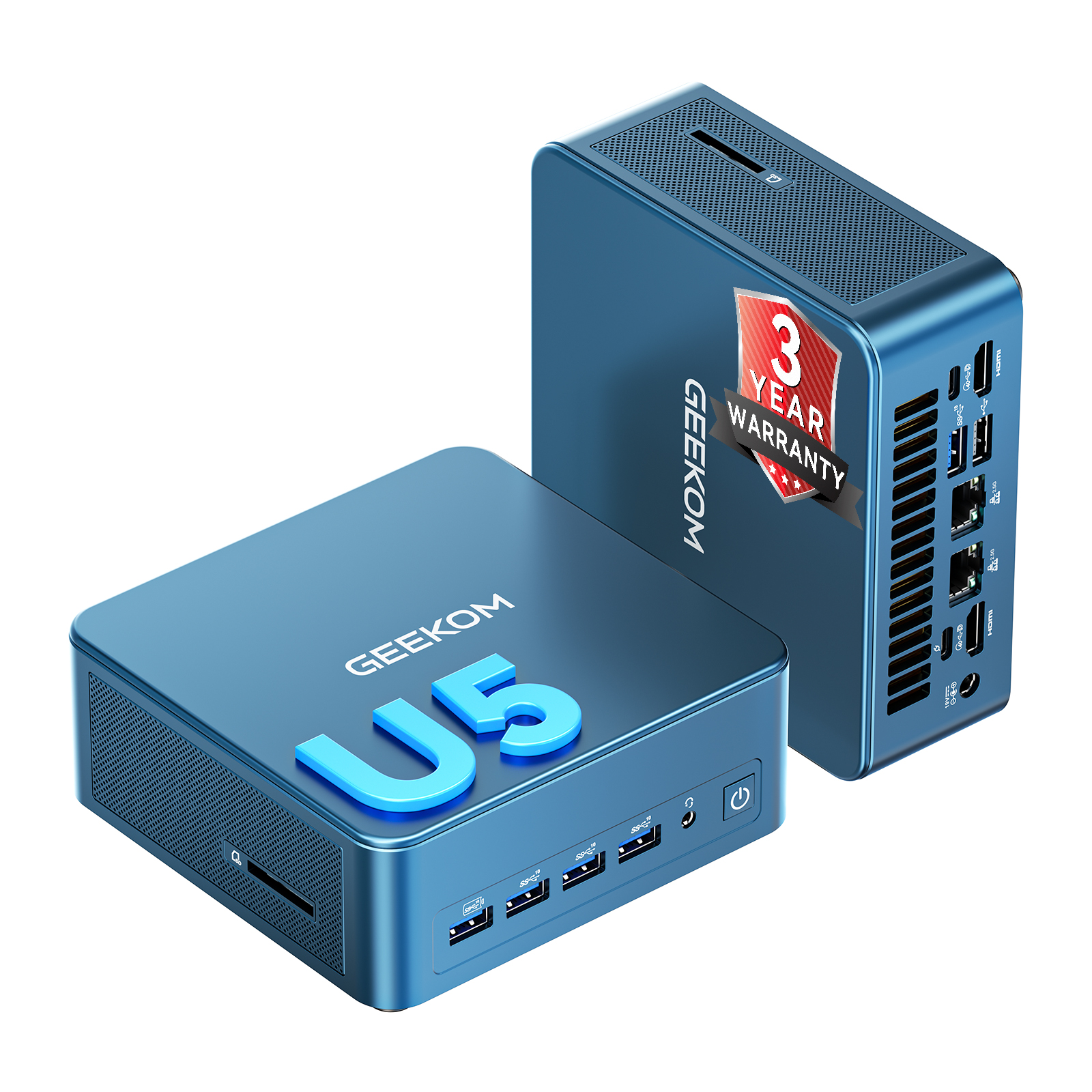
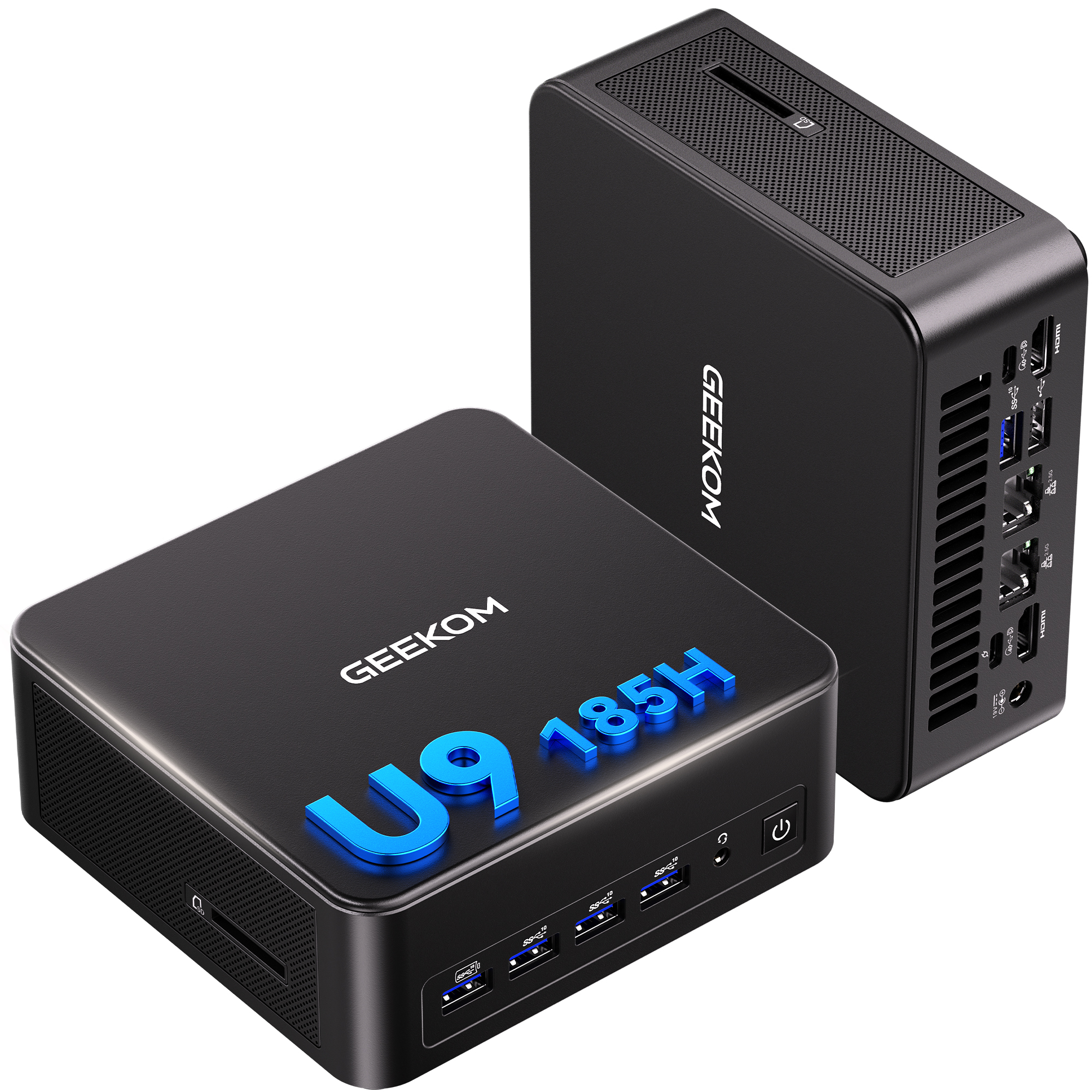
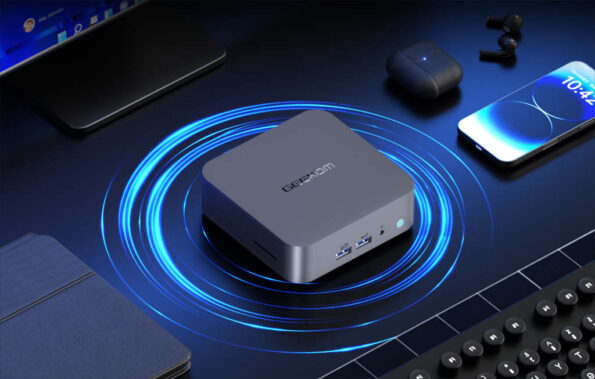
Karena semua Mini PC GEEKOM sudah dilengkapi dengan sistem operasi Windows 11 yang terpasang secara bawaan (pre-installed), kami akan menyajikan seluruh detail langkah untuk membantu pelanggan kami mengatasi masalah koneksi WiFi yang sering terputus.
Memeriksa Pembaruan Windows (Windows Update)
Pastikan sistem Windows Anda selalu diperbarui (up-to-date) untuk menjaga stabilitas dan kompatibilitasnya. Microsoft secara berkala merilis pembaruan yang bertujuan untuk memperbaiki bug, menghadirkan fitur-fitur baru, dan meningkatkan kinerja sistem. Selain itu, pembaruan ini juga sering kali dapat menyembuhkan berbagai masalah terkait koneksi WiFi yang kerap dialami pengguna.
Berikut adalah cara memeriksa dan menginstal pembaruan Windows:
- Tekan tombol Windows + I pada papan ketik untuk membuka menu Settings (Pengaturan).
- Kemudian buka bagian Update & Security (Pembaruan & Keamanan) dan pilih Windows Update.
- Klik tombol Check for updates (Periksa pembaruan) dan tunggu hingga sistem selesai mencari pembaruan baru.
- Jika pembaruan ditemukan, klik Install (Instal) dan ikuti instruksi langkah demi langkah untuk menyelesaikan proses penginstalan.
- Jika diminta, restart (muat ulang) komputer Anda untuk menyelesaikan seluruh proses pembaruan.
Perbarui Driver Adaptor Jaringan (Network Adapter Drivers)
Salah satu penyebab koneksi WiFi sering terputus adalah driver adaptor jaringan yang sudah kedaluwarsa, rusak, atau tidak kompatibel. Hal ini dapat diatasi dengan memastikan bahwa Anda telah menggunakan versi driver terbaru yang tersedia.
Berikut adalah cara memperbarui driver adaptor jaringan Anda:
- Klik kanan pada tombol Start dan pilih Device Manager.
- Perluas opsi pada kategori Network adapters.
- Klik kanan pada adaptor WiFi Anda, lalu pilih Update driver.
- Pilih opsi Search automatically for drivers (Cari penggerak secara otomatis) dan ikuti petunjuk di layar.
- Jika pembaruan tidak ditemukan, Anda dapat mengunjungi situs web resmi produsen komputer atau produsen adaptor WiFi Anda untuk mengunduh versi driver terbaru secara manual.
- Restart (muat ulang) komputer Anda setelah driver selesai diperbarui.
Atur Ulang Pengaturan Jaringan (Reset Network Settings)
Mengatur ulang (reset) pengaturan jaringan pada perangkat juga dapat menyelesaikan berbagai masalah kesalahan WiFi dengan cara menghapus konfigurasi yang tidak cocok atau profil jaringan yang rusak.
Berikut adalah cara mengatur ulang pengaturan jaringan:
- Tekan kombinasi tombol Windows + I untuk membuka menu Settings (Pengaturan).
- Buka bagian Network & Internet, lalu gulir ke bawah dan pilih Advanced network settings.
- Klik opsi Network reset, kemudian pilih Reset now.
- Jika muncul konfirmasi, klik Yes untuk menyetujui proses pengaturan ulang jaringan.
- Komputer akan mereset dan memuat ulang (restart), lalu seluruh pengaturan jaringan akan kembali ke konfigurasi default bawaan pabrik.
Nonaktifkan Mode Hemat Daya untuk Adaptor Nirkabel
Adaptor nirkabel Anda dapat dipaksa terputus dari jaringan WiFi untuk menghemat daya ketika fitur mode hemat daya aktif. Anda mungkin akan mengalami fluktuasi konektivitas internet nirkabel dalam mode hemat daya ini, terutama jika jarak jangkauan sinyal WiFi Anda cukup jauh. Anda dapat mematikan fitur ini untuk menjaga koneksi tetap stabil.
Berikut adalah cara mematikan mode hemat daya:
- Buka Device Manager dengan cara klik kanan pada tombol Start lalu pilih Device Manager.
- Perluas opsi pada kategori Network adapters.
- Klik kanan pada adaptor WiFi Anda, lalu pilih Properties.
- Pindah ke tab Power Management.
- Hapus centang pada opsi Allow the computer to turn off this device to save power (Izinkan komputer mematikan perangkat ini untuk menghemat daya).
- Klik OK untuk menyimpan perubahan.
Ubah Mode Jaringan Nirkabel (Wireless Network Mode)
Mengubah konfigurasi mode jaringan nirkabel dapat sangat membantu dalam hal kompatibilitas dan stabilitas jangka panjang, khususnya jika di dalam jaringan Anda terdapat perangkat-perangkat versi lama.
Berikut adalah cara mengubah mode jaringan nirkabel:
- Buka menu Settings dengan menekan tombol Windows + I.
- Pilih Network & Internet, lalu pilih WiFi untuk melanjutkan.
- Klik pada Hardware properties.
- Cari pengaturan Value untuk Wireless mode, lalu klik menu drop-down yang tersedia.
- Pilih mode nirkabel lain, seperti 802.11a atau 802.11g, kemudian klik Save (Simpan).
- Coba jalankan kembali koneksi WiFi Anda dan periksa apakah masalahnya sudah teratasi.
Masalah dan Pertimbangan Potensial Lainnya
Kerusakan Fisik pada Router atau Kabel
Masalah koneksi WiFi terkadang dapat disebabkan oleh kabel router atau modem yang rusak. Jika hal ini terjadi, lakukan pemeriksaan fisik. Periksa apakah ada tanda-tanda aus, terkelupas, atau kerusakan pada kabel dan router. Jika Anda menemukan adanya kerusakan, sebaiknya ganti komponen yang rusak tersebut atau minta bantuan kepada teknisi profesional.
Jarak dari Router dan Penguat Sinyal (Range Extender)
Jarak merupakan salah satu faktor utama yang memengaruhi stabilitas jaringan. Jika posisi Anda terlalu jauh dari router, cobalah memindahkan posisi router lebih dekat untuk melihat apakah masalah teratasi. Jika tidak memungkinkan, pasang penguat sinyal (range extender) di area yang memiliki sinyal lemah.
Range extender bekerja dengan cara menangkap sinyal WiFi yang ada lalu memancarkannya kembali untuk memperluas jangkauan area. Untuk kinerja yang optimal, pasang penguat sinyal di titik tengah antara posisi router dan area titik buta (dead spot).
Kesimpulan
Singkatnya, penyebab utama WiFi sering terputus adalah adanya gangguan dari perangkat lain, penempatan router yang kurang tepat, firmware yang kedaluwarsa, suhu router yang terlalu panas (overheating), terlalu banyak perangkat terhubung, masalah pada ISP dan modem, serta sistem keamanan WiFi yang lemah. Koneksi WiFi Anda dapat ditingkatkan secara signifikan jika Anda menangani faktor-faktor ini secara cermat: perbarui driver, atur ulang pengaturan jaringan, matikan mode hemat daya, dan ubah mode jaringan nirkabel.
Namun, jika setelah menerapkan semua langkah perbaikan tersebut masalah masih tetap berlanjut, jangan ragu untuk menghubungi teknisi profesional atau tim dukungan teknis dari produsen router Anda untuk mendapatkan bantuan lebih lanjut. Mereka akan dapat mendiagnosis dan menyelesaikan masalah perangkat yang lebih kompleks, sehingga membantu Anda menikmati pengalaman internet yang lancar dan andal di PC Anda.